MODE D'EMPLOI AXIOM 61 M-AUDIO
Guide de l'utilisateur
La boîte contient : 3
Aperçu du clavier Axiom 3
Section I : Démarrage 4
I. I Aperçu des claviers Axiom 4 1.2 Configuration. 5 1.3 Procédure d'installation du pilote 5 I.4 Connexions MIDI 5 I.5 Alimentation 6
Section 2: Contrôle MIDI de base avec votre Axiom 6
2.1 Le clavier 8 2.2 Canal MIDI 9 2.3 Changements de Program et de Bank 10 2.4 Messages de contrôle MIDI 11
3.1 Contrôleurs MIDI 14 3.2 Recompilation et stockage de vos setups de contrôles 15 3.3 Comment éviter les sautes 18 3.4 Encodeurs rotatifs 19 3.5 Pads de pression 20
3.6 Contrôler plusieurs périphériques en même temps. 24 3.7 Contrôles du Groupe A 27 3.8 Example d'utilisation des contrôleurs 28
Section 4: Exemples d'utilisations 32
4.1 Fonction "MIDI Out from USB" 32 4.2 Enregistrer votre interprétation sur un séquenceur 33 4.3 Contrôler un module de son depuis l'ordinateur 34
Section 5 : Explication des messages MIDI 34
5.1 Explication des changements de programme et de banque 34 5.2 Explication des RPN/NRPN 35 5.3 Explication du SysEx 35
Section 6: Dépannage 36
Section 7: Information technique 36 Section 8: Conditions de garantie et enregistrement. 36
Section 9 : Annexes 37
Annexe A - TABLEAU D'IMPLEMENTATION MIDI 37 Annexe B - Tableaux de données MIDI utiles 38 Annexe C - Numéros des contrôleurs General MIDI (CC MIDI) 40 Annexe D - Numéros de contrôleurs programmables en contrôleurs linéaires 41 Annexe E - Numéros de contrôleurs programmables en contrôleurs non-linéaires 42 Annexe F - Numéros de contrôleurs programmables aux encodeurs rotatifs 43 Annexe G - Numéros de contrôleurs programmables pour les pads de pression 44 Annexe H - Diagramme de conversion hexadécimale. 45 Annexe I - Presets d'usine 46
Merci d'avoir choisi le clavier contrôleur MIDI Axiom de M-Audio. Veuillez vous enregistrer dès aujourd'hui pour vous assurer une garantie totale et recevoir les mises à jour gratuites. Enregistrez-vous en ligne sur www.m-audio.fr/register
Votre nouveau clavier offre un large contrôle sur les instruments virtuels, les DAW ("Digital Audio Workstation" - station de travail audio numérique), les synthétiseurs matériels, les échantillonneurs et sur tout autre périphérique compatible MIDI.
Les huit pads entièrement programmables vous donnent la possibilité de déclencher, depuis le clavier et en temps réel, échantillons et boucles séparément. Les huit boutons rotatifs sans fin vous permettent un contrôle instantané sur les options du logiciel et vous permettent de reprendre là où vous en étiez. Le clavier Axiom, polyvalent et facile d'utilisation, est un contrôleur idéal pour le studio comme pour le direct sur scène.
La boîte contient :
Si l'un des éléments indiqués ci-dessous ne se trouve pas dans l'emballage, veuillez contacter votre détaillant.
Clavier Axiom Guide de démarrage rapide CD-ROM Keyboard Controller Series CD-ROM Pack logiciels Câble USB
Aperçu du clavier axiom
Voici un rapide aperçu de quelques-unes des fantastiques options que vous offrent les claviers Axiom :
Versions à 25,49 ou 61 touches. Huit boutons rotatifs sans-fin entitrement programmables. Huit pads déclencheurs d'échantillons entièrement programmables. Neuf curseurs 40mm entierement programmables (uniquement Axiom 49 et 61). Port USB I.1 pour brancher l'Axiom à un ordinateur. Le clavier peut aussi être alimenté depuis le port USB, aucune alimentation supplémentaire n'est nécessaire. Ports MIDI IN et MIDI OUT pour brancher un périphérique MIDI externe. Prise pour pédale d'expression (pédale non incluse.) Prise pour pédale de sustain (pédale non incluse.) - Aftertouch monophonique programmable. Mode "null" - pour un rappel de l'ensemble des paramètres de chaque preset. Désactivation des contrôle (Mute) - pour modifier la position des commandes sans affecter le logiciel. Des contrôleurs facés à programmer peuvent être affectés à une large gamme de messages MIDI incluant : messages de contrôleur MIDI, messages GM/GS/XG SysEx, messages NRPN/RPN, aftertouch de canal, changement de banques/canaux, messages de note et bien plus encore. - Les encodeurs rotatifs peuvent être programmés pour fonctionner avec les six méthodes populaires d'augmentation/ réduction pour un fonctionnement complet avec tous les logiciels compatibles avec les encodeurs. Les encodeurs peuvent aussi fonctionner comme des contrôleurs MIDI standard, avec une plage entre 0 et 127. Une plage de courbes d'acceleration differentes pour les encodeurs offre une sensation de contrôle réaliste. Les pads déclencheurs répondent à la velocité et à la pression et peuvent être programmés pour envoyer soit des données de note MIDI soit des messages de contrôleur, vous offrant un contrôle total sur l'échantillonnage logiciel, le déclenchement de boucles et bien plus encore.
Il y a cinq sections dans ce manuel. La Section 1 vous fournira un aperçu de votre nouveau clavier Axiom et vous détaillera son fonctionnement avec votre ordinateur. La Section 2 explique certaines des options de contrôle de base de votre clavier, de façon à vous lancer sans plus attendre. Dans la section 3, nous entrons en détail dans les fonctions avancées et la programmation et dans la Section 4, nous vous donnerons des exemples d'utilisation de votre clavier Axiom. Finalement, dans la Section 5, vous en saurez plus sur le MIDI et sur certains types de messages MIDI souvent mal compris.
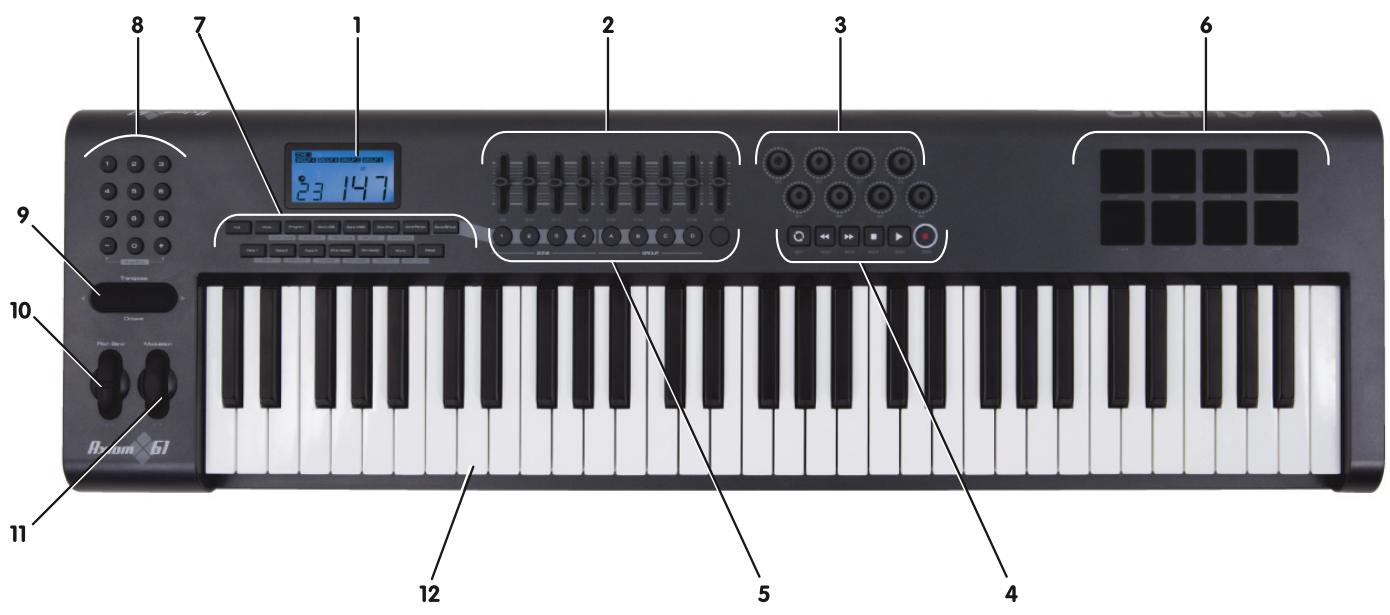
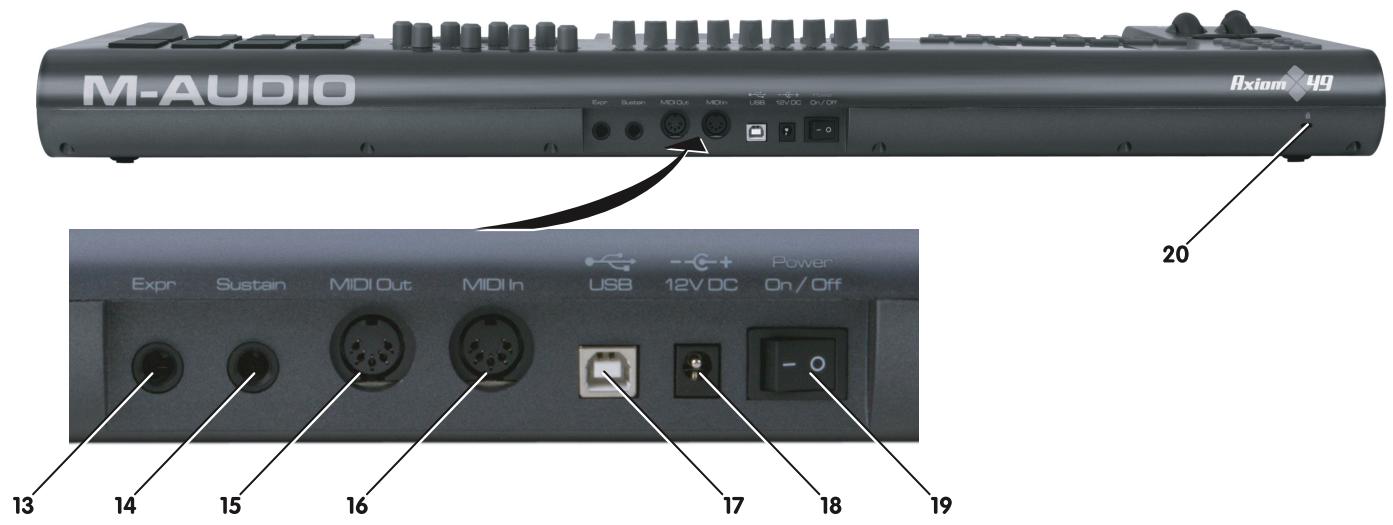
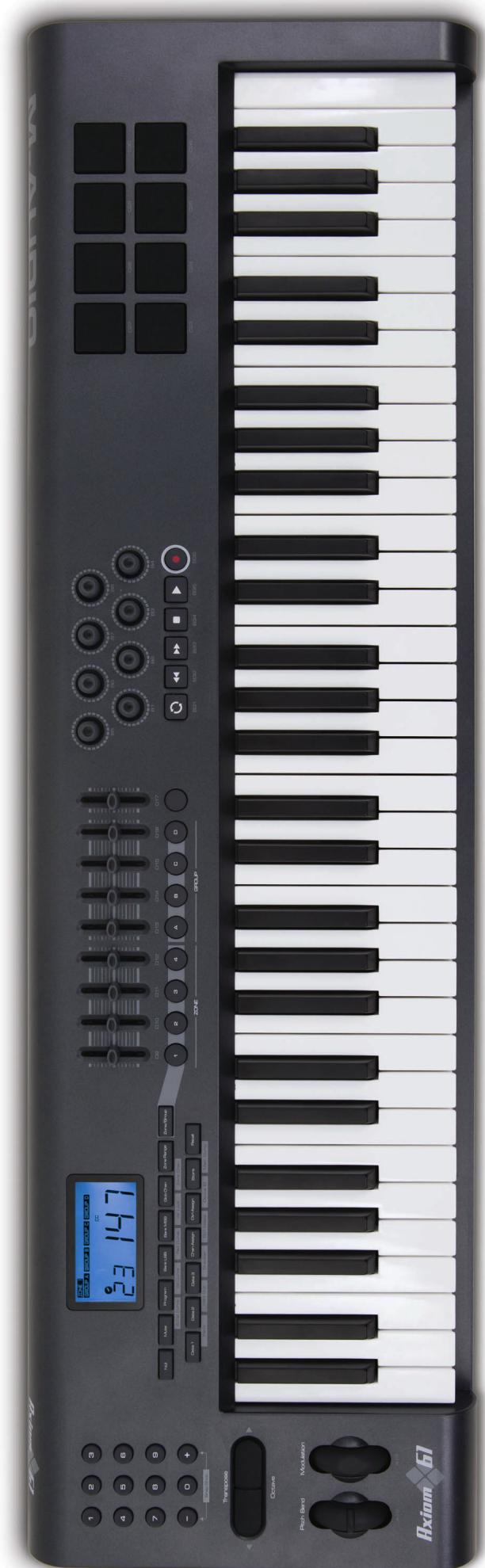
1.1.3 Définitions des contrôles
Dans le manuel, ces contrôles sont appelés par leurs noms.
I: Écran LCD
Boutons d'octave
18: Prise d'alimentation CC
2: Curseurs (Axiom 49/61 uniquement)
Molette de Pitch Bend
Interrupteur d'alimentation
3: Encodeurs
II: Molette de modulation
20: Trou Kensington Lock
4: Boutons de transport
12: Clavier avec Aftertouch
5: Boutons programmables (Axiom 49/61 uniqueness)
Prise pour pédale d'expression
6: Pads déclencheurs
14: Prise pour pédale de sustain
7: Boutons de fonction
15: Port MIDI OUT
8: Clavier numérique (Axiom 49/61 uniquement)
16: Port MIDI IN
17: Port USB I.1
1.2 Configuration
Si vous essayez de connecter votre clavier Axiom à un ordinateur, lisez d'abord les sections 1.2 et 1.3. Si vous pensez utiliser leur clavier Axiom uniquement pour contrôler un module de son ou un synthétiseur via le port MIDI OUT, vous pouvez passer à la section 1.4.
1.2.1 Configuration système minimale
Si vous utilisez votre clavier Axiom avec un ordinateur, voici la configuration système minimale nécessaire :
| Windows | Mac OS |
| Pentium 3 à 800 MHz ou supérieur | Macintosh G3* 800/G4* 733 MHz ou supérieur |
| (Pour les ordinateurs portables, le CPU minimal peut être plus élevé) | (Pour les ordinateurs portables, le CPU minimal peut être plus élevé) |
| 256 Mo de RAM | OS X 10.3.9 avec 256 Mo de mémoire RAM |
| DirectX 9.0b ou supérieur | OS X 10.4.2 ou supérieur avec 512 Mo de mémoire RAM |
| Windows XP (Service Pack 2) ou supérieur | * Les cartes accélématrices G3/G4 ne sont pas prises en charge dans le calcul du processeur minimum requis. |
| (Windows 98, Me, NT et 2000 non pris en charge) | |
- M-Audio suggère également de vérifier la configuration système minimale requise pour le logiciel, celle-ci pouvant être supérieure à celle indiquée ci-dessus. Les concentrateurs USB (hubs) ne sont pas pris en charge. M-Audio vous recommande de vous brancher directement à un des ports USB intégrés à votre ordinateur.
1.3 Procédure d'installation du pilote
Important : Ne pas brancher le câble USB à votre ordinateur avant d'avoir lu et compris les instructions du guide de démarrage rapide. Une copie papier de ce guide est inclus dans l'emballage, ainsi qu'une version sur le CD-ROM Keyboard Controller Series.
1.3.3 Utilisation de l'axiom avec vos logiciels
Quand vous l'installez, l'Axiom apparait dans l'ordinateur comme un simple périphérique MIDI, avec un port d'entrée et un autre de sortie. Vous devez sélectionner le premier port d'entrée de l'Axiom comme périphérique d'entrée MIDI dans votre application audio. Une fois sélectionné, votre logiciel devrait pouvoir recevoir des données de contrôleur et de notes de l'Axiom.
Si vous avez branché un périphérique MIDI externe, comme une boîte à rythmes ou un autre clavier, au port MIDI IN de votre Axiom, il peut être lié à l'ordinateur en sélectionnant dans la liste le second port d'entrée de l'Axiom. Ainsi, votre Axiom fonctionne comme une interface MIDI vers USB.
Il est aussi possible de diffuser les données depuis votre ordinateur vers votre périphérique MIDI externe branché sur le port MIDI OUT de votre Axiom : une vraie interface USB vers MIDI. Pour ce faire, vous devez sélectionner la sortie MIDI OUT de l'Axiom dans votre logiciel. Notez que d'autres manipulations sont nécessaires pour ce faire : elles seront détaillées plus loin dans ce manuel.
Les noms des ports sont définis dans le tableau ci-dessous. Notez que les ports MIDI ont différents noms selon votre environnement (Mac ou PC) et si vous utilisez ou pas le pilote multiclient pour Windows (vous trouvez plus d'informations sur l'installation et la configuration des pilotes sur le Guide de Démarrage Rapide imprimé, inclus dans la boîte).
| Port d'entrée USB depuis l'Axiom | Port d'entrée depuis un MIDI IN externe | Port de sortie USB vers l'Axiom |
| Mac OS X | Port USB 1 de l'Axiom | Port USB 2 de l'Axiom | USB de l'Axiom |
| Pilote natif Windows (Class) | Péripétrique audio USB* | Péripétrique audio USB* | Péripétrique audio USB* |
| Pilote multicontient pour Windows | Entrée USB de l'Axiom | Entrée USB de l'Axiom (2) | Sortie USB de l'Axiom |
- Apparaîtra comme un seul périphérique audio USB dans le gestionnaire de périphériques.
1.4 Connexions MIDI
Le port MIDI Out permet la connexion d'un câble MIDI standard de type DIN 5 broches (disponible chez la plupart des revendeurs audio).


Le port MIDI Out peut être utilisé pour brancher l'Axiom sur un séquenceur matériel, un synthétiseur externe ou un module de son, par exemple.
1.5 Alimentation
Si vous utilisez l'Axiom avec un ordinateur, via son port USB, vous n'avez pas besoin d'alimentation externe. L'Axiom utilisera l'alimentation de l'ordinateur.
Toutefois, si vous pensez utiliser votre Axiom sans le brancher à un port USB d'ordinateur, vous devrez utiliser une alimentation externe. Aucune alimentation n'est incluse dans l'emballage. Equipiez-vous d'une alimentation qui respecte les conditions suivantes :
12V CC
250mA - 300mA (minimum ; un ampérage supérieur convient)
Polarité centre = positif
Section 2 : contrôle MIDI de base avec votre axiom
Votre contrôleur Axiom ne produira aucun son à moins d’être branché à un ordinateur ou à un périphérique MIDI externe. Cela est possible car l’Axiom envoie des données MIDI lorsque vous l’utilisez, mais ne produit aucun son par lui-même. De fait, il est utilisé pour contrôler un instrument virtuel sur tout ordinateur ou un module de son MIDI externe pour générer des sons.
La programmation de données MIDI peut parfois être compliquée. C'est pourquoi, avec la gamme de claviers Axiom, nous avons essayé de la rendre aussi simple que possible. Dans cette section, nous nous arrêterons sur les messages MIDI les plus habituels et sur la manière de les programmer dans notre Axiom.
Pour commencer, vous devriez vous familiariser avec le panneau des boutons de fonction.
C'est un endroit idéal pour vous préparer aux différences entre les différentes versions de l'Axiom : 25, 49 et 61. L'appareil et les fonctions des Axiom 61 et 49 sont les mêmes : la seule différence résidant dans la taille de leur clavier. C'est jusqu'ici, dans les instructions, ils seront systématiquement groupés. L'Axiom 25 ne ressemble pas aux autres et de nombreuses fonctions sont accessibles différemment. C'est jusqu'ici vous aurez un jeu d'instructions complet différent pour ce modèle.

Clavier numérique
Utilisez le clavier numérique pour entrer des valeurs lors de la programmation. L'écran LCD indiquera les valeurs entrées.
Avance
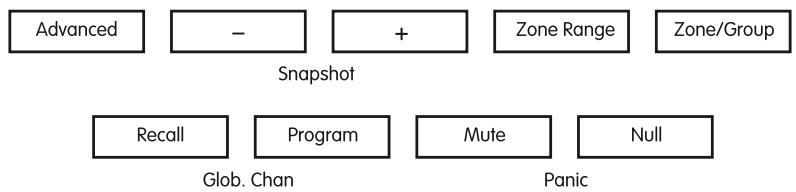
Sur l'Axiom 25, un grand nombre de fonctions avancées sont accessibles directement depuis le clavier. Ces fonctions sont indiquées au-dessus des touches sur la façade de l'unité.
Pour utiliser l'une de ces fonctions, pressez d'abord le bouton "Advanced". Le bouton s'allume pour indiquer que le clavier est entré en mode de fonctions avancées. Les touches peuvent désormais être utilisées pour sélectionner les fonctions indiquées, au lieu d'envoyer des notes MIDI.
Voici une liste des fonctions avancées disponibles sur votre Axiom 25 :
| Touches blanches : | Touches noires : | Touches d'entrée des informations numériques |
| Ctrl Assign (affectation du contrôle) | Zone Chan (canal de zone) | Numéroes de 0 à 9 et Enter (entrée). |
| Chan Assign (affectation du canal) | Ctrl Select (séléction du contrôle) | |
| Vel Lock (verrouillage nélocité) | Data 1 | |
| Bank LSB (banque LSB) | Data 2 | |
| Bank MSB (banque MSB) | Data 3 | |
| Mem Dump (dump mémoire) | Curve (courbe de véclocité, coube de pad, coube d'accélération des encodeurs rotatifs) | |
| MIDI out (à partir de l'USB) | | |
| Store (stockage) | | |
Certaines fonctions de l'Axiom 25 nécessitent l'entrée de valeurs numériques. Ces fonctions sont utilisées de la manière suivante :
Pressez le bouton "Advanced". Pressez la touche de fonction (par exemple, Bank LSB). Entrez la valeur numérique en utilisant les touches 0 à 9 d'entrée numériques du clavier (indiquées au-dessus du clavier). Dans cet exemple, entrez une valeur entre 0 et 127. Pressez la touche "Enter" pour confirmer la valeur.
Utilisez les boutons -/+ pour faire une modification d'une unité. Lors de l'entrée de données via les touches numériques ou les boutons -/+, la valeur en cours est affichée sur le LCD.
2.0.3 Index des fonctions
| Fonction | Section | Fonction | Section |
| "Advanced" (Axiom 25 uniquement) | 2.0.2 | Mem. Dump | 3.2.2 |
| -/+ | 2.0.2 | Dev. ID (ou identifient du pérophérique, uniquement Axiom 49 et 61) | 3.2.3 |
| Snapshot (capture) | 3.3.3 | MIDI Out (sortie MIDI) | 4,1 |
| Plage de zone | 3.6.4 | Store (stockage) | 3.2.2 |
| Zone/Group | 3.6.2 | Zone Chan. (canal de zone) | 3.6.3 |
| Recall* (rappel) | 3.2 | Ctrl Select (séléction du contrôle) | 2.4.2 |
| Program* (programme) | 2.4.2 et 3.6.6 | Data 1 | 3.1 |
| Mute (muet) | 3.3.1 | Data 2 | 3.1 |
| Null (nul) | 3.3.2 | Data 3 | 3.1 |
| Glob. Chan* (canal global) | 2.2 et 3.6.7.3 | Drawbar (tirette) | 3.1.2 |
| Panique | 2.4.3 | Curve (Axiom 25 uniquement) | 2.1.1, 3.4.1 et 3.5.5 |
| Ctrl Assign (affectation du contrôle) | 2.4.2 | Accel Curve (Axiom 49 et 61 uniquement) | 3.4.1 |
| Chan.Assign (affectation du canal) | 3.6.7 | Vel Curve (Axiom 49 et 61 uniquement) | 2.1.1 |
| Vel. Lock (verrouillage de la véclocité) | 3.5.6 | Pad Curve (Axiom 49 et 61 uniquement) | 3.5.5 |
| Bank LSB (banque LSB) | 2.3 et 3.6.6 | Clavier numéroique (Axiom 49 et 61 uniquement) | 2.0.1 |
| Bank MSB (banque MSB) | 2.3 et 3.6.6 | Touches d'entrée des informations (Axiom 25 uniquement) | 2.0.2 |
- Les boutons -/+ conserveront la dernière fonction utilisée parmi les trois suivantes : "Recall", "Program" et "Global Channel". Après avoir utilisé l'un de ces fonctions, elle sera rappelée si vous pressez les touches + ou -. Si vous pressez le bouton de fonction d'une des autres fonctions, les touches -/+ conserveront cette fonction en tant que dernière utilisée. Pour entrer la valeur d'une de ces fonctions sur l'Axiom 25, pressez "Advanced" puis la touche de la fonction souhaitée et utilisez enfin les touches numériques sur le clavier suivi d'ENTER. Sur les Axiom 49 et 61, pressez simplement la touche de fonction désirée puis entrez la valeur en utilisant le clavier numérique.
2.1 Le clavier
Quand vous jouez sur le clavier, des messages de notes MIDI sont envoyés. Ces messages sont lus par votre logiciel informatique ou votre périphérique MIDI externe et sont utilisés pour générer le son correspondant.
2.1.1 Courbe de vitesse
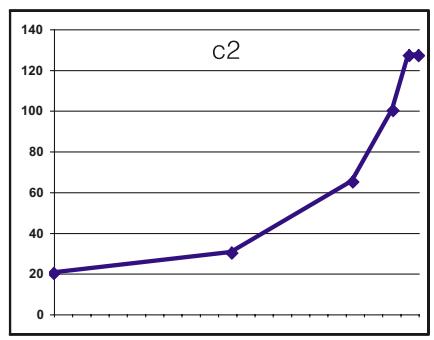
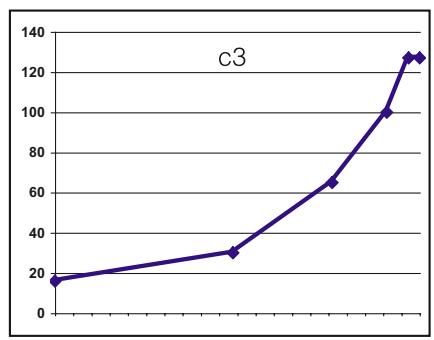
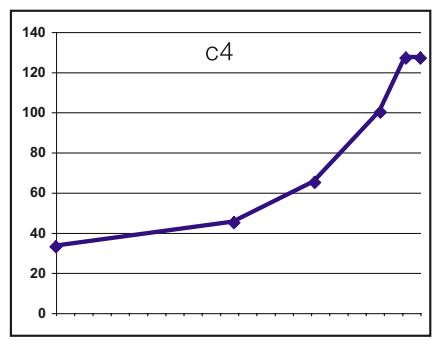
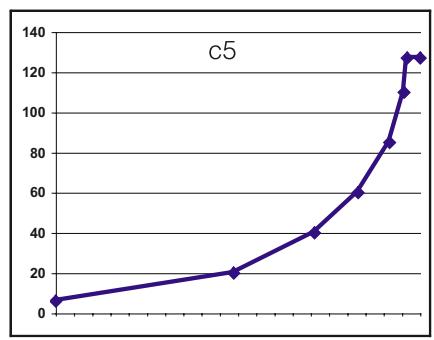
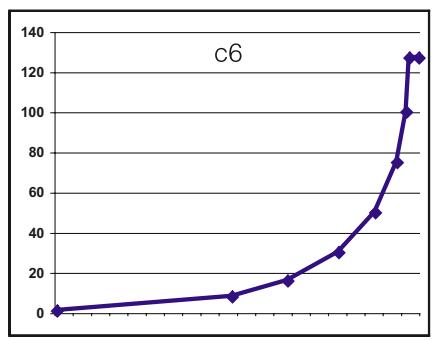
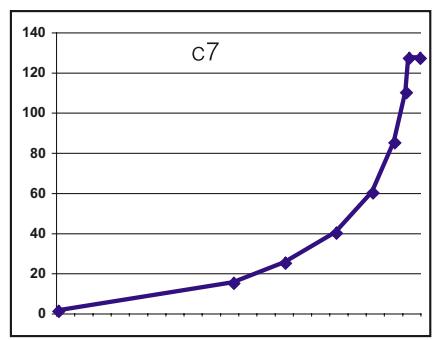
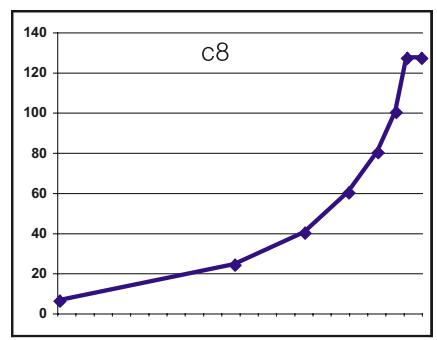
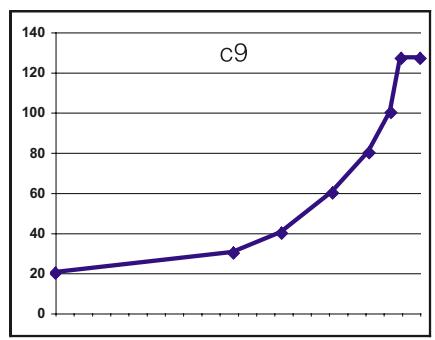
À chaque fois que vous pressez une touche, un message de note MIDI est envoyé avec une valeur de vélocité comprise entre 0 et 127 : cette valeur indique la force avec laquelle la touche a été pressée. Une valeur de vélocité de 0 signifie que la touche a été relâchée. Chaque personne ayant un style d'interprétation différent, votre Axiom vous offre diverses courbes de vélocité. Vous devrez essayer différentes courbes de vélocité pour déterminer celle qui correspond le moins à votre style de jeu.
Il est aussi possible d'envoyer des vitesses fixes à chaque fois que vous pressez une touche. C'est en particulier pratique lors de la composition de parties de batterie ou de simples pistes de synthétiseurs. Les vitesses fixes sont sélectionnées en affectant les courbes 10 et 12 comme suit :
| Courbe | Valeur de véclocité fixée |
| F10 | 64 |
| F11 | 100 |
| F12 | 127 |
Pour changer la courbe de vitesse :
Uniquement les versions à 49 et 61 touches :
Identifiez l'étiquette "Vel Curve" (courbe de vitesse). Pressez les deux boutons au-dessus de cette étiquette. L'écran LCD indique la courbe de vitesse actuelle, précédée d'un "C" si une courbe a été sélectionnée ou d'un "F" s'il s'agit d'une vitesse fixe. Utilisez le pavé numérique ou les touches +/- pour sélectionner une courbe différente.
Pour la version à 25 touches :
Presse le bouton "Advanced". Vous placez ainsi le clavier en mode de saisie de données. Pressez la touche "Curve" (courbe) du clavier. L'écran LCD indique la courbe de vitesse actuelle, précédée d'un "C" si une courbe a été sélectionnée ou d'un "F" s'il s'agit d'une vitesse fixe. Utilisez le pavé numérique ou les touches +/- pour sélectionner une courbe différente. Presse la touche "Enter" pour confirmer la courbe sélectionnée.
La courbe de vitesse est conservée même lors de l'extinction de votre Axiom.
2.9.1 Octave
Il y a 28 notes possibles qui peuvent envoyer des messages MIDI. Si vous souhaitez jouer une note hors de la plage couverte par ce clavier, il est possible de la décaler vers le haut ou le bas en utilisant les boutons "Octave". Les boutons "Octave" décalent la plage couverte par le clavier de 2 notes à la fois, vers le haut ou le bas. Ces 28 notes sont accessibles via le bouton "Octave".
Pour accéder aux II octaves disponibles sur votre clavier :
Localise les boutons "Octave". Presse < pour décaler vers le bas d'une octave à la fois.
Presse > pour décaler vers le haut d'une octave à la fois.
2.1.3 Transposition
Les boutons "Octave" peuvent aussi être utilisés pour transposer votre clavier. Certains interprètes jouent dans une clé particulière : Do ou Fa, par exemple. La transposition vous permet de changer la tonalité et de continuer à jouer dans la clé la plus comfortable pour vous. Il est possible de transposer vers le haut ou le bas jusqu'à 12 notes MIDI (ou demi-tons). Cela signifie que si vous pressez l'un des boutons de transposition 12 fois, la tonalité sera exactement une octave plus haute (ou plus basse).
Pour transposer la tonalité dans laquelle vous jouez :
Localisez les boutons "Octave" / "Transpose" et pressez-les en même temps. La valeur de transposition en cours s'affiche sur l'écran LCD. - Pressez > pour transposer vers le haut d'un demi-pas ou < pour le faire vers le bas. La valeur de transposition sur l'écran LCD s'actualise en conformité. Quand vous arrêtez de presser les boutons "Octave" / "Transpose", le symbole "Trans" sur l'écran LCD arrête de clignoter et le mode d'interprétation est rétabli.
La transposition maximale est de +12 (vers le haut) ou -12 (vers le bas).
Une fois que vous avez paramétré la valeur de transposition, les boutons "Octave" et "Transpose" retournent à la sélection du décalage d'octave.
Les paramètres d'octave et de transposition peuvent être sauvegardés sur l'un des 20 emplacements mémoire de votre Axiom. La procédure est expliquée dans la section 3.2.
2.2 Canal MIDI
Les messages MIDI peuvent être envoyés sur n'importe lequel des 16 canaux. Si vous utilisez un ordinateur, le logiciel MIDI reçoit généralement sur tous les canaux. Toutefois, avec des synthétiseurs MIDI externes, des modules de sons et certains instruments virtuels, vous devrez faire correspondre le canal de transmission de votre clavier avec le canal de réception de votre périphérique MIDI, pour que les choses fonctionnent correctement.
Pour régler le canal de votre clavier :
Uniquement les versions à 49 et 61 touches :
Appuyez sur la touche "Glob Chan". L'écran LCD indique le canal sur lequel le clavier transmet. - Indiquez un canal compris entre 1 et 16 sur le clavier numérique. Lors de l'entrée, l'écran LCD actualise son affichage avec le nouveau canal sélectionné. - Vous pouvez également utiliser les boutons -/+ pour changer le canal.
Pour la version à 25 touches :
- Pressez "Recall" et "Program" simultanément pour accéder au réglage de "Glob Chan". L'écran LCD clignote le symbole "GLOB CHAN". Utilisez les boutons - / + pour sélectionner un canal compris entre I et 16. Tout en pressant ces boutons, vous verrez l'écran LCD actualiser son affichage.
Pressez le bouton "Advanced". - Pressez "Recall" et "Program" simultanément pour accéder au paramètre de "Glob Chan". Indiquez un canal compris entre 1 et 16 avec les touches d'entrée d'informations. Pressez la touche "Enter" pour confirmer la valeur indiquée.
Contrôle des sons de percussion - En réglant le canal de transmission de votre clavier sur le canal 10, vous pourrez contrôler des sons de percussion sur vos modules externes GM, GM2, GS et XG ou votre synthétiseur.
Le paramètre de canal MIDI global peut être sauvegardé sur l'un des 20 emplacements mémoire de votre Axiom. La procédure est expliquée en détail dans la section 3.2.
Remarque : Il est possible d'affecter individuellement les contrôles de votre Axiom à des canaux. La procédure est expliquée dans la section 3.6.7.
2.3 Changements de programme et de bank
Les messages de "Program Change" (ou "changements de programme") sont utilisés pour sélectionner différents sons d'instruments dans un périphérique MIDI. Les messages de Program Change couvrent une gamme de 128 instruments. Ces instruments sont accessibles en envoyant un nombre de programme compris entre 0 et 127.
Certains périphériques MIDI disposant de plus de 128 instruments. Dans ce cas, les instruments sont généralement divisés en groupes de 128, appelés "banks" (banques). Vous pouvez envoyer des messages de banque MSB ("Most Significant Byte") ou LSB ("Least Significant Byte") pour accéder à ces différentes banques. Veuillez consulter le manuel de l'utilisateur de votre périphérique MIDI pour connaître les nombres de banque affectés aux différents sons disponibles.
Pour envoyer un changement de programme :
Uniquement les versions à 49 et 61 touches :
Presse le bouton "Program". L'écran LCD affiche le numéro du dernier programme qui a été envoyé. Entrez le changement de programme dans la plage de 0 à 127 avec le clavier numérique. - Vous pouvez également utiliser les boutons -/+ pour changer les programmes.
Pour la version à 25 touches :
Presse le bouton "Program". Le symbole "PROG" clignote alors dans l'écran LCD. Utilisez les boutons -/+ pour sélectionner un changement de programme dans la plage de 0 à 127.
Presse le bouton "Advanced". Presse le bouton "Program". Entrez le changement de programme dans la plage de 0 à 127 avec les touches de saisie d'informations. Pressez la touche "Enter" pour confirmer la valeur indiquée.
Pour envoyer un changement de banque :
Uniquement les versions à 49 et 61 touches :
Pressez le bouton "Bank LSB" ou "Bank MSB". L'écran LCD affiche en clignotant le numéro de la dernière banque qui a été envoyée. Entrez le changement de banque dans la plage de 0 à 127 avec le clavier numérique.
Pour la version à 25 touches :
Pressez le bouton "Advanced". Appuyez sur les touches "Bank LSB" ou "Bank MSB". L'écran LCD affiche en clignotant le numéro de la dernière banque qui a été envoyée. Entrez le changement de banque dans la plage de 0 à 127 avec les touches de saisie numérique. Pressez la touche "Enter" pour confirmer la valeur indiquée.
Les paramètres de banque et de programme peuvent être sauvegardés sur l'un des 20 emplacements mémoire de votre Axiom. La procédure est expliquée en détail dans la section 3.2.
2.4 Messages de contrôleur MIDI
Il y a 128 messages de contrôleur MIDI utilisés pour contrôler les paramètres MIDI réglables dans votre logiciel ou dans votre périphérique MIDI externe. Exemples de ces paramètres contrôlables : volume, pan, expression, réverb, chorus et portamento.
Chacun des contrôles de votre clavier Axiom peut envoyer n'importe lequel de ces 128 messages de contrôleur MIDI pour commander ces paramètres. Veuillez noter que pour que ces effets fonctionnent, les péripériques MIDI auxquels ces messages sont envoyés doivent pouvoir les recevoir. Une liste complète de ces messages de contrôle est disponible en Annexe C.
Par exemple, si vous souhaitez régler la molette de modulation pour contrôler la quantité de réverb. Pour ce faire, affectez le contrôleur 91 à la molette de modulation (control A10 sur l'Axiom 25, control A19 sur les Axiom 49 et 61).
D'autres exemples d'effets populaires sont listés dans le tableau ci-dessous. (Veuillez consulter l'Annexe C pour une liste complète.)
| Effet | Numéro de contrôleur |
| Modulation | 1 |
| Volume | 7 |
| Pan (panoramaque) | 10 |
| Expression | 11 |
| Profondeur de réverb | 91 |
| Profondeur du chorus | 93 |
Il y a différents types d'instruments virtuels disponibles et la plupart répondent aux messages de contrôleur MIDI, vous permettant de contrôler une grande variété de paramètres depuis votre clavier Axiom. Veuillez vous reporter au manuel de votre logiciel ou de votre périphérique externe pour connaître les numéros des contrôleurs.
2.4.1 Messages supplémentaires - de 128 à 131
Vous avez peut-être remarqué que nous avons parlé de 128 messages de contrôleur MIDI (de 0 à 127), pourtant l'annexe C en montre 132 affectables. C'est parce que les messages 128 à 131 sont d'un autre type de messages MIDI, définis dans les caractéristiques MIDI générales en tant que messages RPN. Vous pouvez les affecter aux contrôles de votre clavier Axiom de la même façon qu'avec les autres messages de contrôleur MIDI. Les messages RPN contrôlent les choses suivantes :
| Numéro de contrôleur | Message MIDI | Utilise |
| 128 | Sensibilité de la molette de pitch | Modifie la plage du message de pitch bend |
| 129 | Master Tune (grossier) | Règle la tonalité de votre module de son ou de votre synthétiseur par grands incréements |
| 130 | Master Tune (fin) | Règle la tonalité de votre module de son ou de votre synthétiseur par petits incréements |
| 131 | Monophonic Aftertouch* | Ajoute un effet vibrato |
- L'aftertouch monophonique n'est pas un message RPN. Toutefois, c'est un message d'effet supplémentaire défini dans les caractéristiques MIDI générales et c'est pourquoi nous l'avons inclus dans l'Annexe C.
2.4.2 Programmer les contrôles de votre axiom
Lors de la programmation d'un contrôleur physique sur votre Axiom, le dernier contrôleur utilisé sera le premier sélectionné pour la programmation. Pour sélectionner un contrôleur physique différent pour la programmation, utilisez l'une des deux méthodes suivantes :
Versions à 25, 49 et 61 touches :
Manipulez le contrôleur physique que vous souhaitez programmer ou pressez le bouton ou pad programmable.
Uniquement les versions à 49 et 61 touches :
Presse simultanément "Chan Assign" et "Ctrl Assign" pour accéder au réglage "Ctrl Select". L'affichage LCD fera clignoter le dernier contrôle utilisé. Utilisez le clavier numérique pour saisir le nombre correspondant au contrôleur physique que vous pouze programmermer.
Pour la version à 25 touches :
Pressez le bouton "Advanced". Pressez la touche "Ctrl Select" du clavier. L'affichage LCD indique le dernier contrôle utilisé. Utilisez les touches de saisie numérique pour saisir le nombre correspondant au contrôle physique que vous pouvez programmer. - Pressez la touche "Enter" pour accepter la valeur et revenir au mode d'interprétation.
L'avantage de la méthode 2, c'est que vous n'avez pas à manipuler le contrôleur pour le sélectionner : il n'y a donc aucun danger à modifier un paramètre du périphérique MIDI que vous contrôlez.
Uniquement les versions à 49 et 61 touches :
■ Sélectionnez le contrôleur physique à programmer en utilisant la méthode 1 ou 2 ci-dessus. Pressez la touche "Ctrl Assign". L'écran LCD indique le nombre de contrôleur MIDI en cours. Le contrôleur physique en programmation est affiché dans le coin inférieur gauche de l'écran pour plus de clarté. Utilisez le clavier numérique ou les boutons - / + pour entrer un numéro de contrôleur MIDI entre 0 et 131, tel que défini dans l'Annexe C.
Pour la version à 25 touches :
■ Sélectionnez le contrôleur physique à programmer en utilisant la méthode 1 ou 2 ci-dessus. Pressez le bouton "Advanced". Pressez la touche "Ctrl Assign" du clavier. L'écran LCD indique le numéro de contrôleur MIDI en cours. Le contrôleur physique en programmation est affiché dans le coin inférieur gauche de l'écran pour plus de clarté. Utilisez les touches de saisie numérique ou les boutons - / + pour entrer un numéro de contrôleur MIDI entre 0 et 131, tel que défini dans l'Annexe C. - Pressez la touche "Enter" pour accepter la valeur et revenir au mode d'interprétation.
Les paramètres de vos contrôleurs peuvent être sauvegardés sur l'un des 20 emplacements mémoire de votre Axiom. La procédure est expliquée en détail dans la section 3.2.
Remarque: Par défaut, l'écran LCD indique les valeurs, comprises entre 0 et 127, des contrôleurs transmis en temps réel lors de la manipulation d'un contrôle physique, tel qu'encodeur ou curseur. Au contraire, l'écran LCD peut être configuré pour montrer uniquement le numéro du contrôleur affecté, utilisé par le contrôleur physique (par exemple, le contrôleur numéro 7 pour le Volume). Le mode de l'écran LCD peut être changé de la manière suivante :
- Pressez simultanément les boutons "Zone Range" et "Zone/Group". L'écran LCD affichera le symbole OFF.
- De nouveau, pressez simultanément les boutons "Zone Range" et "Zone/Group" pour rétablir le mode par défaut de l'écran. L'écran LCD affichera le symbole ON.
2.4.3 Panique
Parfois, vous pourrez avoir l'impression que le son de votre module de son ou de votre instrument virtuel n'est pas correct, qu'une note est restée "bloquée" et SONNE sans fin. Quand cela arrive, pressez la combinaison de boutons "Panique" qui envoie des commandes de "réinitialisation de tous les contrôleurs" et "déactivation de toutes les notes". Cette procédure libère toutes les notes bloquées et réinitialise les valeurs du contrôleur. Les messages sont envoyés sur les 16 canaux MIDI. L'écran LCD indique "Panic" alors que ces messages sont transmis.
Uniquement les versions à 49 et 61 touches :
Pressez simultanément les touches "Data 1" et "Data 2".
Pour la version à 25 touches :
Pressez simultanément "Mute" et "Null".
2.4.4 Réinitialisation
À tout moment, il est possible de réinitialiser complètement votre clavier. Pour ce faire, éteignez l'Axiom puis pressez et maintenez enfoncés les deux boutons -/+ tout en allumant le clavier.
Remarque importante : Lors de la réinitialisation, tous les presets d'usine sont perdus. Pour rétablir les presets d'usine, veuillez utiliser le logiciel Enigma, disponible en téléchargement gratuit sur le site www.m-audio.fr
Section 3 : options avancées
Dans la section 2, nous avons vu comment utiliser le clavier, envoyer des changements de programme et de banque et affecter des contrôleurs MIDI aux différents contrôleurs de votre Axiom. Ces connaissances de base vous permettent de jouer avec de nombreuses applications, modules de son et synthétiseurs. Toutefois, l'Axiom offre des options avancées qui vous permettent d'aller encore plus loin. Dans cette section, nous verrons quelles sont ces options et comment les utiliser.
(Si vous ne l'avez pas encore fait, commencez par vous familiariser avec les fonctions de programmation de votre Axiom. Elles sont détaillées dans la section 2)
3.1 Contrôleurs MIDI
L'Annexe C propose la liste de tous les messages de contrôleur MIDI standard et certains messages supplémentaires, tous affectables aux contrôleurs de votre Axiom.
Nous allons ici vous introduire à la liste étendue des contrôleurs MIDI et aussi aux différents fonctionnements des contrôleurs de l'Axiom. Vu que ces nombres de contrôleurs supplémentaires sont spécifiques à des contrôleurs de l'Axiom différents, veuillez consulter les annexes :
| Contrôle de l'Axiom | Table de définition des contrôleurs |
| Curseurs (Axiom 49 et 61 uniquement) | Annexe D |
| Section Aftertouch | Annexe D |
| Pédale d'expression | Annexe D |
| Molette de pitch bend | Annexe D |
| Molette de modulation | Annexe D |
| Pédale de sustain | Annexe E |
| Boutons de transport | Annexe E |
| Boutons programmables (Axiom 49 et 61 uniquement) | Annexe E |
| Encodeurs rotatifs | Annexe F |
| Pads de pression | Annexe G |
Chaque contrôleur MIDI dispose de deux, voire trois paramètres supplémentaires associés, telles qu'indiquées dans les annexes listées ci-dessus. La fonction de ces paramètres de données supplémentaires dépend du nombre de contrôleur MIDI auquel est affecté le contrôle sélectionné de l'Axiom. Les annexes ci-dessus offrent en détail les différentes fonctions. Les paramètres de données supplémentaires pour un contrôleur sont accessibles à l'aide des boutons "Data 1", "Data 2" et "Data 3" sur les modèles à 49 et 61 touches, et via le bouton "Advanced" puis les touches "Data 1", "Data 2" ou "Data 3" sur la version 25 touches.
Les exemples concrets et pratiques de programmation indiqués à continuation décrivent certains des usages de ces paramètres de données supplémentaires.
3.1.1 Limiter la plage des contrôleurs
Il est possible de limiter la plage des curseurs, de la section aftertouch, de la pédale d'expression ou des encodeurs de votre Axiom. Pour ce faire, utilisez les paramètres de données supplémentaires de la manière suivante :
Uniquement les versions à 49 et 61 touches :
Réglez le contrôleur physique pour qu'il transmette un message de contrôleur MIDI comme précisé dans la section 2.4.2. Pressez "Data 2" et indiquez la valeur minimum pour la plage de contrôleur. Pressez "Data 3" et indiquez la valeur maximum pour la plage de contrôleur.
Pour la version à 25 touches :
Réglez le contrôle physique pour qu'il transmette un message de contrôle MIDI comme précisé dans la section 2.4.2. Pressez le bouton "Advanced". Pressez la touche "Data 2" et indiquez la valeur minimum pour la plage de contrôleur. Pressez "Enter" pour confirmer le changement de valeur minimum. Pressez le bouton "Advanced". Pressez la touche "Data 3" et indiquez la valeur maximum pour la plage de contrôleur. Pressez "Enter" pour confirmer le changement de valeur maximum.
3.1.2 Mode tirette
Le mode "Drawbar" ou tirette est une méthode rapide pour inverser l'orientation des neufs curseurs sur votre Axiom 49 ou 61. Si vous contrôlez un instrument qui utilise des tirettes plutôt que des curseurs - l'orgue électrique MB-3 dans Key Rig par exemple - vous devriez alors utiliser le mode tirette.
La fonction tirette n'est pas disponible sur la version à 25 touches.
Pressez simultanément "Data 3" et "Chan Assign" pour activer le mode tirette. Quand le mode tirette est activé, un symbole Drawbar s'affiche dans l'écran LCD.
L'état du mode tirette peut être sauvegardé dans l'un des 20 emplacements mémoire. Il sera aussi conservé quand vous éteignez votre Axiom.
REMARQUE : Il est possible d'inverser l'orientation de tous les contrôles sur les Axiom 25, 49 ou 61 : il suffit d'inverser les valeurs des limites maximum et minimum pour le contrôle souhaité (par exemple : min=127 et max=0 ; reportez-vous à la section précédente pour plus de détails sur la procédure.)
3.1.3 Désactiver les contrôles
Arrêtez la transmission des informations MIDI d'un contrôle en le désactivant. Vous pouvez le faire de la manière suivante :
Uniquement les versions à 49 et 61 touches :
■ Sélectionnez le contrôleur tel qu’expliqué dans la section 2.4.2. - Pressez le bouton "Ctrl Assign" puis entrez "000" sur le clavier numérique. Et alors que l’écran clignote toujours, pressez le bouton moins (-). L’écran LCD affichera le symbole OFF.
Pour la version à 25 touches :
■ Sélectionnez le contrôleur tel qu'expliqué dans la section 2.4.2. Pressez le bouton "Advanced". - Pressez la touche "Ctrl Assign" et entrez "000" à l'aide des touches de saisie de données numériques. Pressez "Enter" pour confirmer. Pressez le bouton "Advanced", puis la touche de "Ctrl Assign". Pressez le bouton moins (-). L'écran LCD affichera le symbole OFF. Pressez "Enter" pour confirmer.
3.2 Recompilation et stockage de vos setups de contrôles
Une fois que vous avez programmé vos contrôles dans votre Axiom, vous pouvez stocker votre setup dans l'un des 20 emplacements mémoire qu'offre l'Axiom.
Les 20 emplacements sont accessibles via les boutons "Store" (stocker) et "Recall" (rappeler). Utilisez le bouton "Store" pour écrire vos setups de contrôle dans un emplacement mémoire. Utilisez le bouton "Recall" pour les rappeler.
Pour stocker tous les paramètres des contrôles de votre Axiom :
Uniquement les versions à 49 et 61 touches :
Presse le bouton "Store". Entrez le numéro de l'emplacement mémoire (de 1 à 20) en utilisant le pavé numérique.
Pour la version à 25 touches :
Presse le bouton "Advanced". Pressez la touche "Store". Entrez le numéro de l'emplacement mémoire (de 1 à 20) avec les touches de saisie de données numériques ou les boutons -/+. Presse la touche "Entrer" pour confirmer et écrire sur l'emplacement de preset.
Pour rappeler une mémoire stockée :
Uniquement les versions à 49 et 61 touches :
Pressez le bouton "Recall". Entrez le numéro de l'emplacement mémoire (de 1 à 20) en utilisant le pavé numérique.
Pour la version à 25 touches :
Pressez le bouton "Advanced". Pressez le bouton "Recall". Entrez le numéro de l'emplacement mémoire (de 1 à 20) en utilisant les touches de saisie de données numériques. Appuyez sur la touche "Enter" pour confirmer.
Pressez le bouton "Recall". Utilisez les boutons -/+ pour augmenter ou réduire la mémoire sélectionnée.
3.2.1 Groupes de contrôleurs
Les contrôles sur toute Axiom sont séparés en quatre groupes (trois sur la version à 25 touches) : étiquettes A, B, C et D (ou A, B et C sur la version 25). Il est possible de rappeler ou stocker chaque groupe individuellement. Les contrôles sont groupés de la manière suivante :
| Groupe A : | Groupe B : | Groupe C : | Groupe D
(unicément pour les versions 49 et 61 touches) : |
| Clavier | Huit encodeurs | Huit pads déclencheurs | Neuf curseurs |
| Molette de pitch bend | Six boutons de transport | | Neuf boutons programmables |
| Molette de modulation | | | Paramètre de mode "Drawbar" |
| Pédale d'expression | | | |
| Section Aftertouch | | | |
| Pédale de sustain | | | |
| Paramètres de zones* | | | |
| Paramètre de Global Channel | | | |
| Paramètre MIDI out à partir de l'USB | | | |
| Paramètres de "Program", "Bank LSB" et "Bank MSB" | | | |
- Pour plus de détails sur les paramètres de zones, reportez-vous à la section 3.6.
Les groupes actifs pendant le stockage et le rappel des mémoires sont indiqués sur l'affichage LCD. Le bouton de "Zone/Group" est utilisé pour sélectionner quels groupes sont actifs. Si "Zone/Group" est actif, la LED s'allume à l'intérieur du bouton.
Sur les versions à 49 et 61 touches, quand "Zone/Group" est actif, les boutons de groupe A, B, C et D (situés sous les curseurs D13 à D16) sont utilisés pour activer/désactiver les groupes A à D, comme indiqué sur l'écran LCD.
Sur la version à 25 touches, quand "Zone/Group" est actif, les boutons "STOP", "PLAY" et "REC" sont utilisés pour activer/désactiver les groupes A à C, comme indiqué par l'écran LCD.
Vous pouvez activer/désactiver les zones et les groupes en pressant sur le bouton de "Zone/Group" puis sur les boutons de groupe ou zone souhaités. Lorsque vous activez un groupe unique, les deux (ou trois) autres groupes se désactivent automatiquement. Pour activer plusieurs groupes, appuyez sur les boutons de groupe requis simultanément.
Quand vous enclenchez les fonctions "Recall" ou "Store", vous remarquerez que la sélection de "Zone/Group" s'active automatiquement.
Si vous pressez le bouton "Store", tous les groupes seront actifs par défaut pour éviter d'oublier des contrôleurs. Toutefois, si vous ne souhaitez pas stocker tous les groupes ensemble, vous pouvez activer la combinaison souhaitée de groupes de contrôleurs en pressant simultanément sur les boutons de groupe juste après avoir pressé "Store".
Par exemple, si vous souhaitez uniquement stocker les paramètres des pads déclencheurs :
Uniquement les versions à 49 et 61 touches :
Pressez le bouton "Store". Pressez le bouton de groupe C pour activer uniquement le groupe C. L'écran LCD affiche en clignotant le symbole du groupe C. Utilisez le clavier numérique pour saisir l'emplacement mémoire dans lequel vous souhaitez conserver les réglages des pads.
Pour la version à 25 touches :
Pressez "Advanced". Pressez la touche "Store". Appuyez sur le bouton "REC" pour activer le groupe C. L'écran LCD affiche en clignotant le symbole du groupe C. Utilisez les touches de saisie numérique pour sélectionner un emplacement mémoire. Pressez "Enter" pour écrire sur l'emplacement mémoire sélectionné.
Remarque: Quand vous rappelez un preset, les groupes actifs seront rappelés.
3.2.2 Stocker vos preset dans votre ordinateur
Il est possible de stocker l'intégrité de la mémoire de votre Axiom sur votre Mac, PC ou séquenceur matériel. Pour ce faire, utilisez l'option "Memory Dump" qui effectue un "dump SysEx MIDI" vers le périphérique racordé.
Vous pouvez enregistrer les données SysEx sur une piste MIDI d’un séquenceur, de la même manière que vous enregistrez une piste MIDI musicale. Cependant, nous vous recommandons d’utiliser le logiciel Enigma de M-Audio pour stocker et gérer vos préréglages de contrôleur Axiom à cause de sa simplicité d’utilisation.
Pour envoyer l'intégralité de votre mémoire sur un ordinateur :
Uniquement les versions à 49 et 61 touches :
- Pressez simultanément "Store" et "Recall" pour activer l'option Memory Dump. L'écran LCD affiche en clignotant "SYS" pendant que l'Axiom transmet sa mémoire. Ne touchez pas votre Axiom jusqu'à la fin du dump SysEx et que l'écran LCD soit revenu à la normale.
Pour la version à 25 touches :
Pressez le bouton "Advanced". Pressez la touche "Mem Dump". L'écran LCD affiche en clignotant "SYS" pendant que l'Axiom transmet sa mémoire. Ne touchez pas votre Axiom jusqu'à la fin du dump SysEx et que l'écran LCD soit revenu à la normale.
En envoyant un dump SysEx stocké en externe via le port MIDI ou USB de votre Axiom, il est possible de reprogrammer la mémoire qu'elle avait été sauvegardée.
Remarque : Les données SysEx programment les 20 emplacements de votre Axiom. Cela n'attaque PAS les réglages en cours dans l'Axiom. Tous les paramètres et affectations actuels restent inchangés jusqu'à ce que vous rappeliez l'un des 20 emplacements mémoire.
3.2.3 Device ID (identifiant du périphérique)
Sur les versions à 49 et 61 touches, vous pouvez définir l'identifiant du périphérique (device ID) spécifique à votre clavier Axiom en envoyant un dump mémoire SysEx. Le device ID est utilisé pour désigner parmi plusieurs claviers Axiom branchés, si vous disposez de plusieurs.
La version à 25 touches ne dispose pas de l'option "device ID" : le clavier reste codé sur le 127. (127 est aussi l'identifiant par défaut des versions 49 et 61.) Lorsque l'identifiant est sur 127, votre Axiom répond à tous les dumps mémoire SysEx qu'il lit sur le port MIDI IN ou le port USB – même si le dump mémoire reçu spécifie un autre device ID.
Si vous changez l'identifiant du device ID en un autre nombre que 127, le device ne répondra qu'aux dumps mémoire SysEx enregistrés sur le même numéro de device ID.
Pour changer le device ID par défaut sur les Axiom 49 et 61, pressez simultanément les touches Ctrl, "Assign" et "Store", puis définissez le device ID souhaité en utilisant le clavier numérique ou les touches -/+.
Un problème habituel avec les contrôleurs MIDI sont les sautes provoquées par la réaction du logiciel ou du périphérique MIDI externe à la réception du paramètre provoqué par le déplacement d'un contrôleur physique. Le résultat peut provoquer un pic de volume, un effet de vibrato ou une saute panoramique d'un côté à l'autre. L'Axiom est parfaitement équipé pour éviter ce genre de situation.
3.3.1 "Mute" (muet)
Le bouton "Mute" sur votre Axiom coupera la sortie de données MIDI pour tous les contrôles. Cela vous permet de repositionner les boutons ou les curseurs que vous utilisez pour correspondre aux nouvelles valeurs que vous souhaitez transmettre.
Quand les contrôles sont tous déactivés, l'écran LCD affiche le symbole "MUTE". Les contrôles sont réactivés en pressant de nouveau le bouton "Mute".
Veuillez noter que la fonction "Mute" n'effetue pas les boutons programmables, la pédale de sustain ou les touches du clavier. C'est parce que ces contrôleurs sont des contrôleurs MIDI "à un coup", de sorte qu'il ne faut jamais les faire correspondre au paramètre qu'ils contrôlent. Ainsi, le mode "Mute" est désenclenché lorsque vous jouez sur le clavier, que vous pressez un bouton programmable ou manipulez la pédale de sustain.
3.3.2 "Null" (nul)
Le bouton "Null" engage le mode Null qui est utilisé pour désactiver temporairement les contrôle des yourselves Axiom lorsqu'elles rappelez un nouvel emplacement mémoire. Le mode "Null" empêche les contrôle d'émettre des données MIDI jusqu'à ce qu'ils aient repris la même position que lorsque la vous aviez utilisé l'emplacement mémoire pour la dernière fois. Quand le mode "Null" est actif, aucune chance qu'un contrôle de votre Axiom ne provoque une saute de paramètre.
Activez ou désactivez le mode Null en pressant simplement le bouton "Null". Quand le mode "Null" est actif, la LED du bouton Null s'allume.
Quand vous rappelez un preset, si le mode "Null" est actif, en déplaçant un contrôle sur l'Axiom vous provoquez une comparaison entre la position actuelle du contrôle et sa position lors de la dernière utilisation de ce preset. Si le contrôle est dans une position différente que celle qu'il avait lors de la dernière utilisation, le symbole "NULL" apparait dans l'écran LCD et la valeur numérique qui s'affiche indique à chaque point vous étés éloignés de la position originale. Un nombre négatif indique que la valeur actuelle est inférieure à celle du preset, et un nombre positif indique qu'elle est supérieure. Plus vous vous approchez de la valeur originale, plus les chiffres sur l'écran LCD s'approche de 0. Lorsque vous atteignez 0, le symbole "NULL" disparaît et le contrôle réémets des données MIDI à nouveau.
Les positions en cours de chaque contrôle sont conservées à chaque fois que vous passez d'une mémoire à une autre, que le mode Null soit actif ou non.
L'état du mode "Null" est stocké lors de l'extinction de votre Axiom.
La fonction Snapshot (capture) transmet les valeurs en cours des curseurs, de la pédale d'expression, de la molette de modulation, de celle de pitch bend et des encodeurs rotatifs. Cela permet de régler votre logiciel ou votre périphérique MIDI externe aux positions de votre Axiom.
Presse les boutons - et + simultanément pour activer la fonction Snapshot.
La fonction Snapshot peut être utilisée avec la fonction Mute (section 3.3.1) de façon à disposer d'une fonction inédite sur la plupart des synthés matériels. Utilisez la fonction Mute pour repositionner les contrôles de votre Axiom, puis utilisez la fonction Snapshot pour envoyer toutes les nouvelles positions à la fois.
3.4 Encodeurs rotatifs
Comme mentionné dans la section 2, il est possible d'affecter les encodeurs rotatifs à n'importe quel message de contrôleur MIDI listé dans l'Annexe C. Quand les encodeurs sont affectés à des contrôleurs MIDI, ils fonctionnent comme les curseurs sur les Axiom 49 et 61 — quand la limite inférieure ou supérieure est atteinte, plus aucune donnée n'est envoyée jusqu'à les tourner dans l'autre sens.
Il est possible de programmer les encodeurs pour augmenter ou réduire la valeur courante dans le logiciel, plutôt que d'en envoyer une. Cela signifie qu'il n'y a aucun risque de provoquer des sautes de paramètres dans le logiciel, s'ils ne correspondent pas aux contrôles que vous déplacez.
Veuillez noter que tous les logiciels ne sont pas compatibles avec les encodeurs rotatifs. De plus, leur fonctionnement peut varier même avec les applications compatibles. C'est pourquoi l'Axiom est compatible avec plusieurs types de messages MIDI d'augmentation/ réduction. Vous devriez consulter le manuel du logiciel pour voir quel type de message est compatible et comment activer la compatibilité avec la rotation sans fin. Pour vous aider, nous avons ici fait la liste des noms couramment employés pour se référer à chacune des méthodes. Nous avons aussi fourni les valeurs des données utilisées pour représenter l'augmentation ou la réduction de données. Quand une plage de valeurs est indiquée pour une augmentation ou une réduction, la plage est de la forme "mouvement lent" ou "mouvement rapide".
L'augmentation/reduction des changements de programmes enverra des changements de programme à chaque pas.
De façon à programmer l'une des méthodes d'utilisation des encodeurs rotatifs, vous devriez affecter les contrôleurs MIDI ci-dessous :
| MIDI CC | Méthode d'envoise de données sans-fin | Augmentation | Réduction |
| 145 | Changement de programme suivant/précédent | — | — |
| 146 | Complément à deux de 64 / relatif (Binaire décalé) | 065 à 127 | 063 à 000 |
| 147 | Complément à deux de 0 / relatif (complément à 2) | 001 à 64 | 127 à 065 |
| 148 | Signe-magnétique / Relatif (Bit signé) | 065 à 127 | 001 à 063 |
| 149 | Signe-magnétique / Relatif (Bit signé 2) | 001 à 063 | 065 à 127 |
| 150 | Incrément/décrément valeur simple | 096 | 097 |
| 151 | Message d'augmentation/reduction du RPN | 096 puis 000 à 127 | 097 puis 000 à 127 |
| 152 | Message d'augmentation/reduction du NRPN | 096 puis 000 à 127 | 097 puis 000 à 127 |
Pour assigner les encodeurs rotatifs :
Uniquement les versions à 49 et 61 touches :
■ Sélectionnez l'encodeur rotatif tel qu'expliqué dans la section 2. Pressez la touche "Ctrl Assign". L'écran LCD indique l'affectation actuelle de l'encodeur. Choisissez la méthode que vous préférez à partir de la table ci-dessus puis entrez son numéro de CC MIDI en utilisant le pavé numérique. Pressez "Data 2". L'écran LCD affiche en clignotant le paramètre de données actuel de l'encodeur. Entrez le numéro du contrôleur MIDI sélectionné à partir de l'Annexe C. (Notez que la plage dans ce cas est 0-127, pas 0-131.) L'encodeur transmettra désormais des messages d'augmentation/réduction sur le contrôleur MIDI réglé.
Pour la version à 25 touches :
■ Sélectionnez l'encodeur rotatif tel qu'expliqué dans la section 2. Pressez le bouton "Advanced". Pressez la touche "Ctrl Assign". L'écran LCD indique l'affectation actuelle de l'encodeur. Choisissez la méthode que vous préférez à partir de la table ci-dessus puis entrez son numéro de CC MIDI en utilisant le clavier numérique. Appuyez sur la touche "Enter" pour confirmer. Pressez de nouveau le bouton "Advanced". Appuyez sur la touche "Data 2". L'écran LCD affiche en clignotant le paramètre de données actuel de l'encodeur. Entrez le numéro du contrôleur MIDI sélectionné à partir de l'Annexe C. (Notez que la plage dans ce cas est 0-127, pas 0-131.) Appuyez sur la touche "Enter" pour confirmer. L'encodeur transmettra désormais des messages d'augmentation/reduction sur le contrôleur MIDI réglé.
3.4.1 Courbes d'accélération
Il y a trois courbes d'accélération (C1 à C3) qui définissent la relation entre la vitesse à laquelle vous tournez l'encodeur et l'augmentation/réduction de la valeur envoyée. Il est aussi possible de désactiver la courbe d'accélération de façon à ce que, quelle que soit la vitesse avec laquelle vous tournez le bouton, l'augmentation ou la réduction ne se fasse que d'un pas à la fois. Désactiver la courbe d'accélération peut être pratique si vous souhaitez effectuer des réglages d'interprétablens.
Pour désactiver la courbe d'accélération, réglez la courbe sur 0. Les paramètres de courbe 1 à 3 augmentent progressivement la sensibilité au mouvement du bouton. Ainsi, si vous pensez effectuer de grands et rapides balayages de contrôleurs, vous devriez sélectionner la courbe d'accélération 3.
La courbe sélectionnée par défaut est la 2, indiquée pour un usage général : grands et petits balayages.
Pour sélectionner la courbe d'accélération :
Uniquement les versions à 49 et 61 touches :
Pressez "Mute" et "Program" simultanément pour accéder au réglage de "Accel. Curve". L'écran LCD indique la courbe d'accélération actuellement assignée. Utilisez le clavier numérique ou les boutons -/+ pour sélectionner une courbe d'accélération dans la plage de 0 à 3. La valeur 0 désactive la courbe.
Pour la version à 25 touches :
Presse le bouton "Advanced". Appuyez trois fois sur la touche "Curve". L'écran LCD affichera "En" sur le petit écran à 2 chiffres pour indiquer que vous avez sélectionné l'édition de la courbe d'accélération de bouton sans-fin. La courbe d'accélération actuellement sélectionnée s'affiche sur le grand écran à trois chiffres. Utilisez les touches de saisie de données numériques ou les boutons -/+ pour sélectionner une courbe d'accélération dans la plage de 0 à 3. La valeur 0 désactive la courbe. Appuyez sur la touche "Enter" pour confirmer.
3.5 Pads de pression
Les huit pads de pression de votre Axiom sont des contrôles uniques. Plus la pression appliquée est importante, plus haute est la valeur transmise. Les pads peuvent aussi être utilisés en tant que déclencheurs pour composer des patterns rhythmiques ou déclencher bouches et échantillons. Dans ce mode, plus vous frappez fort sur le pad, plus haute sera la valeur transmise pour l'effet.
Vous pouvez programmer les pads pour utiliser les CT dans l'Annexe G.
Si vous programmez un numéro de contrôleur entre 0 et 144, le pad envoie une valeur selon la pression appliquée.
Si vous programmes un contrôleur entre 145 et 156, le pad fonctionne comme un déclencheur, envoyant une unique valeur lorsque vous pressez le pad et une autre valeur quand vous le relâchez.
3.5.1 Déclenchements d'échantillons/boucles avec des notes MIDI
En paramétrant un pad sur le contrôleur 147, vous enverrez une Note On MIDI quand vous le pressez et une Note Off MIDI quand vous le relâcherez. C'est pratique quand vous souhaitez déclencher des échantillons dans votre logiciel ou votre périphérique MIDI externe. Quand vous programmez un pad sur le contrôleur 148, le message de note Off MIDI n'est pas envoyé jusqu'à ce que vous le pressiez de nouveau (effet "à bascule" ou "Toggle"). C'est particulièrement pratique si vous souhaitez conserver une boucle en continu.
Pour programmer les pads pour l'envoi de message de Note On/Off MIDI :
Uniquement les versions à 49 et 61 touches :
■ Sélectionnez le pad tel qu'expliqué dans la section 2. Pressez la touche "Ctrl Assign". L'écran LCD montrera le numéro du contrôleur auquel le pad est affecté. Entrez 147 pour le Note on/off (pression/relâche) ou 148 pour la bascule Note on/off. Appuyez sur le bouton "Data I". L'écran LCD montrera la note à laquelle le pad est affecté. Entrez le numéro de la note que vous souhaitez que le pad transmette en utilisant le clavier numérique. Les boutons "Data 2" et "Data 3" peuvent être utilisés pour spécifier la vitesse de relâchement de la note et la vitesse de Note On respectivement.
Pour la version à 25 touches :
■ Sélectionnez le pad tel qu'expliqué dans la section 2. Pressez le bouton "Advanced". Pressez la touche "Ctrl Assign". L'écran LCD montrera en clignant le contrôle auquel le pad est affecté. Entrez 147 pour le Note on/off (pression/relâche) ou 148 pour la bascule Note on/off. Appuyez sur la touche "Enter" pour confirmer. Pressez de nouveau le bouton "Advanced". Appuyez sur la touche "Data I". L'écran LCD montrera en clignotant la note auquelle le pad est affecté. Entrez le numéro de la note que vous souhaitez que le pad transmette en utilisant le clavier numérique. Appuyez sur la touche "Enter" pour confirmer. Pressez de nouveau le bouton "Advanced". Les boutons "Data 2" et "Data 3" peuvent être utilisés pour désigner la vélocité de relâchement de la note et la vélocité de Note On respectivement.
3.5.2 Composition d'un pattern rythmique
Quand vous allumez l'Axiom, les pads de pression sont configurés en tant que déclencheurs pour la composition de pattern rythmique dans les séquenceurs MIDI.
Pour régler les déclencheurs de batterie, vous devez programmer les pads pour qu'ils envoient des numéros de notes MIDI spécifiques (voir la section précédente). Les numéros de notes que vous affecterez dépendent des batteries que vous souhaitez contrôler. Veuillez vous reporter à l'Annexe B pour voir quelles batteries sont disposées sur quelles numéros de notes MIDI. Puis, à l'aide du paramètre Data I pour chaque pad de votre Axiom, affectez ce numéro de note au pad, tel que décrit précédemment.
3.5.3 Déclenchements d'échantillons/boucles avec des messages de contrôleur MIDI
Dans certains cas, vous pouvez souhaiter envoyer des messages de contrôleur MIDI pour déclencher boucles et échantillons. Pour ce faire, vous devez d'abord affecter un contrôleur MIDI au pad puis le régler de façon à ce qu'il envoie uniquement des valeurs ON et OFF. Vous pouvez le faire de la manière suivante :
Uniquement les versions à 49 et 61 touches :
■ Sélectionnez le pad tel qu'expliqué dans la section 2. Pressez la touche "Ctrl Assign". L'écran LCD montrera en clignant le contrôle auquel le pad est affecté. Entrez 146, qui règle le pad pour l'envoi d'une valeur ON lors de la pression, et une valeur OFF lors du relâchement. Pressez le bouton "Data 1" et entrez le numéro du contrôleur de l'Annexe C que vous souhaitez envoyer via le pad. La plage des valeurs s'étend de 0 à 127. - Pressez le bouton "Data 3" et entrez la valeur ON (127 dans la plupart des cas). Pressez le bouton "Data 2" et entrez la valeur OFF (0 dans la plupart des cas).
Pour la version à 25 touches :
■ Sélectionnez le pad tel qu'expliqué dans la section 2. Pressez le bouton "Advanced". Pressez la touche "Ctrl Assign". L'écran LCD montrera en clignant le contrôle auquel le pad est affecté. Entrez 146, qui règle le pad pour l'envoi d'une valeur ON lors de la pression, et une valeur OFF lors du relâchement. Appuyez sur la touche "Enter" pour confirmer. Pressez de nouveau le bouton "Advanced". Pressez le bouton "Data 1" et entrez le numéro du contrôleur de l'Annexe C que vous souhaitez envoyer via le pad. La plage des valeurs s'étend de 0 à 127.
Appuyez sur la touche "Enter" pour confirmer. Pressez de nouveau le bouton "Advanced". - Les touches "Data 2" et "Data 3" peuvent être utilisées de la même façon pour désigner une valeur ON (127 dans la plupart des cas) et une valeur OFF (0 dans la plupart des cas).
3.5.4 Contrôle de pression
En utilisant le contrôle de la pression, les pads vous donnent un différent type d'options d'interprétation sur toute Axiom. Vous pouvez contrôler des paramètres de votre logiciel d'une façon normalement impossible avec un bouton standard ou un curseur. Les pads de pression peuvent être utilisés pour rendre certains effets intéressants.
Comme nous l'avons vu précédemment, chaque pad peut être affecté à un numéro de contrôleur MIDI individuel. Il est aussi possible d'affecter des valeurs minimum et maximum au contrôleur. Plus vous appliquez de pression sur le pad, plus la valeur du contrôleur que vous envoyez augmentera, jusqu'à ce que la valeur maximum que vous avez spécifiée soit atteinte. En relâchant, le pad revient à la valeur minimum spécifiée.
Pour régler le contrôleur en tant que pad pression avec des valeurs minimum et maximum :
Uniquement les versions à 49 et 61 touches :
■ Sélectionnez le pad tel qu'expliqué dans la section 2. Pressez le bouton "Ctrl Assign". L'écran LCD montrera le contrôle auquel le pad est affecté. Entrez le numéro du contrôleur sélectionné à partir de l'Annexe C. Si you souhaitez spécifier une valeur limite minimum, pressez le bouton "Data 2" et entrez une valeur minimum. Si you souhaitez spécifier une valeur limite maximum, pressez le bouton "Data 3" et entrez une valeur maximum.
Pour la version à 25 touches :
■ Sélectionnez le pad tel qu'expliqué dans la section 2. Pressez le bouton "Advanced". Pressez la touche "Ctrl Assign". L'écran LCD montrera le contrôle auquel le pad est affecté. Entrez le numéro du contrôleur sélectionné à partir de l'Annexe C à l'aide des touches de saisie de données numériques. Pressez la touche Enter pour confirmer. Si vous souhaitez spécifier une valeur limite minimum, pressez le bouton "Advanced" puis le "Data 2" et entrez une valeur minimum. Pressez la touche Enter pour confirmer. Si vous souhaitez spécifier une valeur limite maximum, pressez le bouton "Advanced" puis le "Data 3" et entrez une valeur maximum. Pressez la touche Enter pour confirmer.
3.5.5 Courbe des pads
Le réglage de la courbe des pads est utilisé pour déterminer la courbe de réponse des huit pads. Il n'est pas possible de les régler indépendamment.
Il y a neuf courbes de réponse de vitesse et trois courbes fixes.
Pour changer la courbe de vitesse pour les pads :
Uniquement les versions à 49 et 61 touches :
Presse simultanément les boutons "Bank LSB" et "Bank MSB" pour accéder aux réglages de la courbe des pads. L'écran LCD indique la courbe d'accélération actuellement assignée. Précédé d'un "C" si une courbe est sélectionnée et d'un "F" si c'est une vitesse fixe qui l'a été. Utilisez le pavé numérique ou les touches +/- pour sélectionner une courbe différente parmi les options.
Pour la version à 25 touches :
Presse le bouton "Advanced". Appuyez deux fois sur la touche "Curve". L'écran LCD affiche "Pd" sur le petit écran à 2 chiffres alors que la courbe sélectionnée est indiquée sur l'écran à 3 chiffres. La courbe en cours est précédée d'un "C" si c'est une courbe qui est sélectionnée et d'un "F" s'il s'agit d'une velocité fixe*. Utilisez le pavé numérique ou les touches +/- pour sélectionner une courbe différente parmi les options. Presse la touche "Enter" pour confirmer la courbe sélectionnée.
- Il est aussi possible d'envoyer des vitesses fixes à chaque fois que vous pressez un pad. C'est particulièrement pratique pour composer des patterns rhythmiques ou simplement des pistes synthétisées. Les vitesses fixes sont sélectionnées en affectant les courbes 10 et 12 comme suit :
| Courbe | Valeur de véclocité fixée |
| 10 | 64 |
| 11 | 100 |
| 12 | 127 |
3.5.6 Verrouillage de la vitesse
L'option de verrouillage de la velocité ("Vel. Lock") vous permet de désactiver automatiquement la courbe de réponses des pads et de les verrouiller sur une velocité déterminée. Vous pouvez affecter une velocité de verrouillage différente pour chaque piste individuellement.
Pour activer/désactiver le mode Vel. Lock pour les Axiom 49 ou 61, pressez simultanément les boutons "Bank LSB" et "Glob Chan".
Sur la version à 25 touches, pressez d'abord le bouton "Advanced" puis la touche de "Vel. Lock". L'affichage indique "Loc" si vous activez le mode "Vel. Lock".
Veuillez noter que l'option "Vel. Lock" ne s'applique que lorsque les pads sont configurés en mode déclencheurs. Si un pad est affecté en mode pression, la fonction Vel. Lock n'a aucun effet.
Les vitesses verrouillées par cette fonction sont réglées en utilisant les paramètres "Data 2" et "Data 3" pour chaque pad.
Réglez le paramètre de Vel. Lock de la manière suivante :
Uniquement les versions à 49 et 61 touches :
■ Sélectionnez le pad à programme tel qu'indiqué dans la section 2.4.2. Assurez-vous que le pad est bien configuré en tant que pad déclencheur de note, tel que décrit dans la section 3.5.1. Appuyez sur le bouton "Data 3". Entrez la vélocité ON fixe. Appuyez sur le bouton "Data 2". Entrez la vélocité OFF fixe.
Pour la version à 25 touches :
Sélectionnez le pad à programme tel qu'indiqué dans la section 2.4.2. Assurez-vous que le pad est bien configuré en tant que pad déclencheur de note, tel que décrit dans la section 3.5.1. Pressez le bouton "Advanced". Appuyez sur la touche "Data 3". Entrez la velocité ON fixe. Appuyez sur la touche "Enter" pour confirmer. Appuyez sur la touche "Data 2". Entrez la velocité OFF fixe. Appuyez sur la touche "Enter" pour confirmer.
3.6 Contrôler plusieurs périphériques en même temps
Dans un environnement MIDI logiciel, il est souvent souhaitable de contrôler plus d'un périphérique à la fois. Pour ce faire, on réalise une transmission sur différents canaux MIDI, chacun déclenchant un son différent. En utilisant l'Axiom, vous pouvez diviser le clavier en sections, chaque section transmettant sur un canal MIDI différent. De plus, vous pouvez affecter le canal MIDI de chaque contrôleur physique de votre Axiom à des canaux individuels - ou même lier des contrôleurs vers les différentes sections du clavier que vous avez paramétrées. La division du clavier et l'affectation des différents canaux sont effectuées en utilisant la fonction Zone.
3.6.1 Zones
L'option Zone sur votre Axiom est utilisée pour contrôler divers périphériques en même temps. De cette façon, vous pouvez créer des séparations, des couches, des effets d'harmonie et bien plus encore.
Par exemple, vous pouvez diviser le clavier de votre Axiom de façon à ce que votre main gauche joue un son de basse et que votre main droite joue un son de piano. Vous pouvez créer un paramètre grâce auquel vous entendrez un accord alors que vous ne jouez qu'une seule note, ou vous pouvez régler de différentes façons la façon de basculer entre les différents instruments. L'option de Zone sur l'Axiom vous permet de faire tout cela et bien plus.
3.6.2 Activation/désactivation des contrôleurs
Il y a quatre zones affectables sur les modèles de 49 et 61 touches et trois sur le modèle de 25. Pour activer/désactiver des zones, pressez d'abord sur le bouton "Zone/Group" qui s'illumine.
Pour activer/désactiver une zone :
Appuyez sur le bouton "Zone/Group". Sur les versions à 49 et 61 touches, utilisez les boutons de zone 1, 2, 3 et 4, situés sous les curseurs D9 à D12 pour respectivement activer/désactiver les zones 1 à 4. Sur la version à 25 touches, pressez les boutons "LOOP", "RW" et "FF" pour respectivement désactiver les zones 1 à 3. - Terminer en appuyant de nouveau sur le bouton "Zone/Group".
- Lorsque vous activez une zone unique, les 2 (ou 3) autres zones se désactivent. Pour activer plusieurs zones, appuyez sur les boutons de zone requis simultanément.
Les zones actives seront toujours affichées sur l'écran LCD.
Les zones offrent un certain nombre de paramètres permettant d'affecter toutes les zones actives simultanément. L'édition des paramètres de "Zone" multiples est décrite ci-dessous.
L'état active/inactif de chaque zone peut être sécurisé sur l'un des 20 emplacements mémoire. Assurez-vous que le Groupe A est actif lors de la sauvegarde de ces données car les paramètres "Zone" sont conservés dans ce groupe. Pour en savoir plus, consultez la section 3.2.1.
3.6.3 Canal de zone
Si vous souhaitez utiliser la fonctionnalité "Zone" pour contrôler plusieurs instruments différents, configurez chaque zone sur un canal différent.
Pour assigner le canal d'une zone :
Uniquement les versions à 49 et 61 touches :
- Pressez simultanément "Glob Chan" et "Zone Range" pour accéder au paramètre de "Zone Channel". La LED du bouton "Zone/Group" s'allume pour indiquer que le mode "Zone/Group" est automatiquement sélectionné. L'écran LCD affiche le canal actuellement transmis pour la zone sélectionnée automatiquement et son symbole clignote. Utilisez les boutons de "Zone", 1 à 4, pour sélectionner une zone différente si nécessaire. Alors que plusieurs zones peuvent avoir été sélectionnées en même temps, seule la zone clignotante sera affectée par ce changement. Tapez le nouveau numéro de canal (de 00 à 16) à l'aide du clavier numérique. (Veuillez remarquer que l'affectation de la zone au canal 00 réglera la zone pour la transmission sur le Global Channel (voir section 2.2)). Étant donné que l'édition du canal est terminée, le mode "Zone/Group" se termine automatiquement. Répétez pour le réglage des paramètres des autres zones.
Pour la version à 25 touches :
Presse le bouton "Advanced". Appuyez sur la touche "Zone Chan". L'écran LCD affiche le canal actuellement transmis pour la zone sélectionnée automatiquement et son symbole clignote. Utilisez les boutons de "Zone", 1, 2 ou 3, pour sélectionner une zone différente si nécessaire. Alors que plusieurs zones peuvent avoir été sélectionnées en même temps, seule la zone clignotante sera affectée par ce changement. Tapez le nouveau numéro de canal (de 00 à 16) à l'aide du clavier numérique. (Veuillez remarquer que l'affectation de la zone au canal 00 réglera la zone pour la transmission sur le Global Channel (voir section 2.2)). Appuyez sur la touche "Enter" pour confirmer. Répétez pour le réglage des paramètres des autres zones.
Le canal transmis pour chaque zone peut être conservé sur l'un des 20 emplacements mémoire. Assurez-vous que le Groupe A est actif lors de la sauvegarde de ces données car les paramètres "Zone" sont conservés dans ce groupe. Pour en savoir plus, consultez la section 3.2.1.
3.6.4 Plage de zone
La plage de zone ou Zone Range définit les limites supérieures et inférieures des touches figurant dans une zone.
Pour configurer la plage d'une zone :
Appuyez sur le bouton "Zone/Group". La LED du bouton "Zone/Group" s'allume pour indiquer que le mode "Zone/Group" est automatiquement sélectionné. L'écran LCD affiche les symboles clignotants des zones actives et qui seront, par conséquent, affectées par le paramètre de plage. Le symbole "Range" apparait aussi sur l'écran LCD. Utilisez les boutons de Zone 1 à 4 (1 à 3 sur l'Axiom 25) pour modifier la sélection si nécessaire. Appuyez sur une touche du clavier pour sélectionner la limite inférieure de la zone. Les petits chiffres de l'écran LCD affichent alors la note. Appuyez sur une deuxième touche du clavier pour sélectionner la limite supérieure de la zone. Les grands chiffres de l'écran LCD affichent alors la note.
Une fois que deux touches ont été enfoncées, le clavier revient automatiquement à la normale et la plage de la zone programmée est alors mise à jour.
Remarque: Si plusieurs zones sont sélectionnées lors de la modification de la plage de zone, elles seront toutes affectées à la même section du clavier. Cette section du clavier transmettra alors sur plusieurs canaux MIDI - un réglage idéal pour créer des couches de sons. Si vous souhaitez diviser votre clavier en sections individuelles contrôlant un son à la fois, assurez-vous qu'une seule zone est sélectionnée lors du paramétrage de la plage de zone et que vous êtes en train d'affecter une section du clavier qui n'est partagée avec aucune autre zone. Toutefois, les zones peuvent se chevaucher partiellement ou complètement afin de créer un effet de claviers "superposés".
La plage de chaque zone peut être conservée sur l'un des 20 emplacements mémoire. Assurez-vous que le Groupe A est actif lors de la sauvegarde de ces données car les paramètres "Zone" sont conservés dans ce groupe. Pour en savoir plus, consultez la section 3.2.1.
3.6.5 Octave et transposition d'une zone
Les paramètres d'octave et de transposition de chaque zone peuvent être changés indépendamment.
Pour transposer ou changer l'octave d'une zone :
Appuyez sur le bouton "Zone/Group". ■ Sélectionnez la ou les zone(s) que vous souhaitez éditer en utilisant les boutons d'activation/désactivation tels que décrits dans la section 3.6.2. Utilisez les boutons "Octave" pour sélectionner la nouvelle valeur d'octave/transposition, tels que décrits dans les sections 2.1.2 et 2.1.3.
Si le mode "Zone Range" est inactif lors des changements d'octave/transposition, le changement est global : toutes les zones actives seront affectées.
Si le mode "Zone Range" est actif lors des modifications, seules les zones actives seront affectées.
Les valeurs d'Octave et de Transposition pour chaque zone, tout comme les valeurs globales, peuvent être stockées dans l'un des 20 emplacements mémoire. Assurez-vous que le Groupe A est actif lors de la sauvegarde de ces données car les paramètres "Zone" sont conservés dans ce groupe. Pour en savoir plus, consultez la section 3.2.1.
Remarque: Il y a de nombreuses applications créatives possibles via l'utilisation combinée des paramètres d'Octave/Transposition et les zones individuelles. Par exemple, affectez trois zones à la même section d'un clavier puis transposez la seconde de deux demi-tons vers le bas et la troisième de six. Assurez-vous que les trois zones sont actives, puis jouez une seule touche du clavier : vous entendrez un accord. Faites des essais d'utilisation combinée de ces paramètres pour découvrir toutes les possibilités de ces options.
3.6.6 En savoir plus sur les program, bank LSB et bank MSB
Nous avons vu dans la section 2.3 comment les messages de Program et de Bank peuvent être envoyés depuis votre Axiom pour sélectionner différents sons sur un ou plusieurs périhériques branchés.
Quand vous envoyez ces messages, ils s'appliquent à toutes les zones actives en même temps. Quand deux zones sont sélectionnées et configurées pour la transmission de données sur des canaux différents, le message Program ou Bank est envoyé aux deux canaux.
Remarque: Les messages nouveaux de Program et de Bank écrasent toujours les messages envoyés précédemment. Il est important de s'assurer que SEULES les zones souhaitées sont actives ou vous pourriez appeler involontairement des nouveauxsons sur un autre périphérique.
Le dernier message de Program, Bank LSB et Bank MSB envoyé est conservé quand l'unité et peut être stocké dans l'un des 20 emplacements mémoire. Assurez-vous que le Groupe A est actif lors de la sauvegarde de ces données car les paramètres "Zone" sont conservés dans ce groupe. Pour en savoir plus, consultez la section 3.2.1.
3.6.7 Affectations de canal individuel aux contrôles
Chaque contrôleur physique de votre Axiom peut être affecté à son propre canal individuel, vous permettant de contrôler plusieurs instruments en même temps. Il est aussi possible de lier un contrôleur physique avec une zone ou avec le Global Channel.
Pour affecter le canal de transmission à un contrôleur :
Uniquement les versions à 49 et 61 touches :
■ Sélectionnez le contrôleur physique tel qu'expliqué dans la section 2.4.2. Pressez le bouton "Chan Assign". L'écran LCD indique le canal MIDI actuellement assigné.
Utilisez le clavier numérique pour indiquer le nouveau canal MIDI dans la plage 00 à 20*.
Pour la version à 25 touches :
Sélectionnez le contrôleur physique tel qu'expliqué dans la section 2.4.2. Pressez le bouton "Advanced". Pressez la touche "Chan Assign". L'écran LCD indique le canal MIDI actuellement assigné.
Utilisez les touches de saisie numériques pour indiquer le nouveau canal MIDI dans la plage 00 à
Appuyez sur la touche "Enter" pour confirmer.
L'affectation d'un canal à chaque contrôleur physique est sauvegardée si le groupe auquel appartient ce contrôleur est actif lors de la sauvegarde dans l'un des 20 emplacements mémoire.
- Reportez-vous à la section 3.6.7.1 pour plus de détails sur les canaux 17 à 20.
3.6.7.1 Lie les contrôles à des zones
Si vous affectez un contrôleur physique au canal 17, 18, 19 ou 20, le contrôleur est respectivement lié au canal de transmission de la Zone 1, de la Zone 2, de la Zone 3 ou de la Zone 4 (quatre pour les versions 49 et 61 touches, trois pour celle de 25). Par conséquent, si vous modifiez le canal de la zone, vous devez modifier aussi le canal du contrôleur physique.
Remarquez que bien qu'un contrôleur physique puisse être lié à une zone, si vous souhaitez conserver cette affectation dans l'un des 20 emplacements mémoire, il est nécessaire de sélectionner le groupe auquel il appartient. Le Group A ne couvre pas ILA.
3.6.7.2 À propos des messages sysex et device ID
Lors de la transmission de messages SysEx (System Exclusive), le numéro de canal pour un contrôle physique individuel ne définit pas un canal de transmission, mais un Device ID. C'est une différence indiquée sur l'écran LCD qui n'affiche PAS le "C" de canal.
Les Device ID sont dans l'intervalle 00 à 127. Dans la plupart des cas, vous devriez régler le Device ID sur 127, qui est une valeur qui permet aux messages SysEx d'être reçus par tous les périphériques branchés.
Veuillez noter que le Device ID assigné à un contrôleur ne peut pas être changé à l'aide du bouton "Dev. ID". Ce bouton est utilisé pour faire varier le Device ID global de l'Axiom.
Pour plus d'informations sur le Device ID et les messages SysEx, veuillez vous reporter à la 5.3.
3.6.7.3 Le global channel
Le Global Channel de l'Axiom peut être modifié facilement et à la volée. Tout contrôleur physique ou zone qui est affecté au canal 00 transmettra sur le canal spécifique en tant que Global Channel.
Le Global Channel peut être stocké dans l'un des 20 emplacements mémoire, dans la mesure où le groupe A est sélectionné.
3.7 Contrôles du groupe a
Remarque : Pour plus d'informations sur le rappel du groupe A, veuillez consulter la section 3.2.1.
Le terme "Contrôles du Groupe A" fait référence à la molette de pitch bend, celle de modulation, l'aftertouch, la pédale de sustain et la pédale d'expression. Chacun de ces contrôles est différent des autres contrôles sur votre Axiom car ils peuvent être programmés pour être actifs ou non dans chaque zone indépendamment.
Ceci signifie par exemple que la pédale de sustain peut être configurée pour fonctionner avec la zone I, mais désactivée dans la zone 2, ou la molette de pitch peut être activée pour la zone 3, mais désactivée dans la zone I.
Pour que les contrôleurs du groupe A transmettent sur toutes les zones, les assignations de canaux doivent avoir la valeur 0. Si un contrôleur de groupe A est assigné à un canal autre que 0, il se comportera comme tous les autres contrôleurs de votre Axiom.
Lorsque vous appuyez sur la touche MIDI ASGN et qu'un contrôleur du groupe A est sélectionné, le message MIDI que vous affectez à ce dernier s'applique à toutes les zones activées à cet instant. Ceci signifie que le CC MIDI que vous avez assigné au contrôleur de groupe A sera transmis sur tous les canaux auxquels les zones sélectionnées ont été assignées.
Pour éviter que le contrôleur du groupe A ne transmette sur plus d'une zone active, assignez-le au canal de zone désiré. Ceci évitera qu'il ait un effet sur les autres zones, dans la mesure où elles ne sont pas affectées au même canal.
Vous sousezasi régler le message de contrôleur sur "OFF" si vous ne souhaitez pas qu'un contrôleur du Groupe A n'affecte certaines zones:
Uniquement les versions à 49 et 61 touches :
Sélectionnez le contrôleur de groupe A. Pressez le bouton "Ctrl Assign". La LED du bouton "Zone/Group" s'allume pour confirmer la manipulation. ■ Sélectionnez les zones que vous ne souhaitez PAS voir affectées par le contrôleur du groupe A. Utilisez le clavier numérique pour régler la valeur sur "000" tel que décrit dans la section 2.4.2. - Pressez le bouton moins (-) pour régler le contrôle sur OFF.
Pour la version à 25 touches :
Sélectionnez contrôleur de groupe A. Pressez le bouton "Advanced". Pressez la touche "Ctrl Assign". La LED du bouton "Zone/Group" s'allume pour confirmer la manipulation. ■ Sélectionnez les zones que vous ne souhaitez PAS voir affectées par le contrôleur du groupe A. Entrez la valeur "000" en utilisant les touches numériques tel que décrit dans la section 2.4.2. Pressez "Enter" pour confirmer. Pressez de nouveau le bouton "Advanced". Pressez de nouveau la touche "Ctrl Assign". Pressez le bouton moins (-) pour régler le contrôle sur OFF. Pressez "Enter" pour confirmer.
Remarque : Si une zone n'est pas activée, le contrôleur du groupe A ne transmettra PAS les données affectées à cette zone.
3.8.1 Assignations de valeurs bascules aux boutons
Les boutons assignables et les pédales peuvent être affectés pour basculer entre deux valeurs de message de contrôleur MIDI. Par exemple, il se peut que vous vouliez envoyer la valeur 15 quand vous appuyez sur le bouton pour la première fois, puis la valeur 74 si vous l'enforcez une seconde fois.
Régler l'effet bascule :
Uniquement les versions à 49 et 61 touches :
■ Sélectionnez le bouton ou la pédale à opérer. Appuyez sur le bouton "Data 2". Entrez "015" sur le pavé numérique. Cela paramètre la valeur de position OFF. Appuyez sur le bouton "Data 3". Entrez "074" sur le pavé numérique. Cela paramètre la valeur de position ON.
Pour la version à 25 touches :
Sélectionnez le bouton ou la pédale à opérer. Pressez le bouton "Advanced". - Appuyez sur la touche "Data 2". Tapez "15" au moyen des touches de saisie numérique. Appuyez sur la touche "Enter" pour confirmer. Cela paramètre la valeur de position OFF. Pressez de nouveau le bouton "Advanced". Appuyez sur la touche "Data 3". Tapez "74" au moyen des touches de saisie numérique. Appuyez sur la touche "Enter" pour confirmer. Cela paramètre la valeur de position ON.
Si vous souhaitez que le bouton envoie la même valeur à chaque fois, entrez la même valeur pour les paramètres "Data 2" et "Data 3".
La méthode ci-dessus fera basculer la valeur du bouton à chaque fois que vous l'enfoncerez. Il est possible de configurer le bouton pour l'envoi d'une valeur lorsqu'on l'enfonce et l'envoi d'une autre valeur lorsqu'on le relâche.
Régler un effet de valeur alternante :
Uniquement les versions à 49 et 61 touches :
■ Sélectionnez le bouton ou la pédale à édrafter. Pressez le bouton "Ctrl Assign". Entrez "146" sur le pavé numérique. Le bouton est alors configuré pour le mode MIDI CC (On/Off), comme décrit en annexe E. Affectez les valeurs "OFF" et "ON" respectivement à l'aide du "Data 2" (valeur off) et "Data 3" (on), comme détaillée dans la section 3.8.1
Pour la version à 25 touches :
■ Sélectionnez le bouton ou la pédale à édrafter. Pressez le bouton "Advanced". Pressez la touche "Ctrl Assign". Tapez "I46" au moyen des touches de saisie numérique. Appuyez sur la touche "Enter" pour confirmer. Le bouton est alors configuré pour le mode MIDI CC (On/Off), comme décrit en Annexe E. Affectez les valeurs "OFF" et "ON" respectivement à l'aide du "Data 2" (valeur off) et "Data 3" (on), comme détaillée dans la section 3.8.1
3.8.2 Assignation de messages MMC à un bouton
Les messages de MIDI Machine Control (MMC) sont utilisés par certains périphériques ou logiciels pour les fonctions de transport, telles que : Stop, Lecture et Enregistrement. Les contrôles de transport sous sauf le clavier Axiom peuvent être paramétrés pour l'envoi de messages MMC. Toutefois, il est important de remarquer que tous les périphériques MIDI ou logiciels ne répondent pas aux messages MMC. Même les compatibles avec le MMC nécessitent souvent un réglage manuel pour y répondre. Reportez-vous à la documentation de votre périphérique ou logiciel. Le format de message MMC est un message SysEx, utilisant un seul byte pour définir le type de message. Le tableau ci-dessous fait la liste des messages MMC courants :
| Numéro | Commande MMC |
| 01 | STOP (arrêt) |
| 02 | PLAY (lecture) |
| 03 | DEFERRED PLAY (lecture différée) |
| 04 | FORWARD (avance) |
| 05 | REWIND (retour) |
| 06 | RECORD STROBE |
| 07 | RECORD EXIT |
| 08 | RECORD PAUSE (pause d'enregistrement) |
| 09 | PAUSE |
| 10 | EJECT (éjecter) |
| 11 | CHASE |
| 12 | COMMAND ERROR RESET |
| 13 | MMC RESET (réinitialisation MMC) |
Pour afféter le message MMC souhaité vers un bouton, pad ou pédale de sustain programmable :
Uniquement les versions à 49 et 61 touches :
■ Sélectionnez le bouton à éditer. Pressez le bouton "Ctrl Assign". Entrez "149" sur le pavé numérique. Il s'agit du numéro correspondant à l'instruction MMC (Annexe E). - Pressez le bouton "Chan Assign". Remarquez que le symbole "Dev ID" dans l'affichage clignote indiquant que vous entrez un Device ID, et pas une valeur de canal. Entrez "127" sur le pavé numérique. Cela règle le device ID pour le message SysEx sur 127. (Veuillez vous reporter à la section 3.6.7.2 pour plus d'informations sur le Device ID.) Appuyez sur le bouton "Data 2". Entrez un numéro du tableau précédent pour sélectionner le type de message.
Pour la version à 25 touches :
Sélectionnez le bouton à éditer. Pressez le bouton "Advanced". Pressez la touche "Ctrl Assign". Tapez "I49" au moyen des touches de saisie numérique. Il s'agit du numéro correspondant à l'instruction MMC (Annexe E). Appuyez sur la touche "Enter" pour confirmer. Pressez de nouveau le bouton "Advanced". - Pressez la touche "Chan Assign". Remarquez que le symbole "Dev ID" dans l'affichage clignote indiquant que vous entrez un Device ID, et pas une valeur de canal. Tapez "127" au moyen des touches de saisie numérique. Appuyez sur la touche "Enter" pour confirmer. Cela règle le device ID pour le message SysEx sur 127. (Veuillez vous reporter à la section 3.6.7.2 pour plus d'informations sur le Device ID.) Pressez le bouton "Advanced". Appuyez sur la touche "Data 2". Entrez un numéro du tableau précédent pour sélectionner le type de message. Appuyez sur la touche "Enter" pour confirmer.
3.8.3 Assignation de messages rpn/nrpn à un curseur ou un encodeur
De nombreux synthétiseurs ou logiciels actuels peuvent recevoir et traiter des messages MIDI RPN et NRPN ("registered parameter number" et "non registered parameter number") pour permettre un contrôle sur toute une gamme d'options et de réglages. Toutefois, les messages RPN/NRPN sont différents de la plupart des autres informations MIDI : il s'agit de deux messages MIDI ou plus qui ont été envoyés en séquence. Traditionnellement, vous deviez envoyer de multiples messages MIDI manuellement et un par un pour modifier un réglage RPN/NRPN sur votre synthétiseur ou logiciel audio. Cela peut vite devenir compliqué ou très lent sur de nombreux contrôleurs.
L'Axiom simplifie la procédure en combinant les messages RPN/NRPN les plus courants et en les rendant accessibles comme s'ils étaient juste des contrôleurs MIDI supplémentaires. En plus des contrôleurs MIDI habituels, de 0 à 127, l'Axiom vous permet d'accéder aux options RPN/NRPN grâce aux contrôleurs de 128 à 156. La quantité de nombres de contrôleurs MIDI supplémentaires dépend du type de contrôleur (encodeurs rotatifs, curseur, pad, etc.). Les listes des messages RPN/NRPN compatibles et des nombres de contrôleurs MIDI étendus (triés par type de contrôleur) peuvent être trouvées en Annexes D, E, F et G.
Une fois affecté à l'un de vos contrôleurs Axiom, les messages combinés RPN/NRPN complets seront transmis simplement en manipulant un curseur, en utilisant l'un des encodeurs ou n'importe quel autre contrôleur d'Axiom.
L'affectation des messages RPN ou NRPN à un curseur ou un encodeur se fait de la même façon que pour celle d'un contrôleur MIDI habituel.
Pour affecter des numéros RPN ou NRPN:
Uniquement les versions à 49 et 61 touches :
Sélectionnez le contrôle à opérer. Pressez le bouton "Ctrl Assign". Entrez le numéro RPN ou NRPN en utilisant le pavé numérique. Le bouton "Data 2" peut être utilisé pour définir la valeur LSB RPN alors que le MSB RPN peut être défini avec le bouton "Data 3". La procédure est expliquée dans la section 3.8.1.
Pour la version à 25 touches :
■ Sélectionnez le contrôle à opérer. Pressez le bouton "Advanced". Pressez la touche "Ctrl Assign". Entrez le numéro RPN ou NRPN en utilisant le pavé numérique. Appuyez sur la touche "Enter" pour confirmer. Pressez le bouton "Advanced". Le bouton "Data 2" peut être utilisé pour définir la valeur LSB RPN alors que le MSB RPN peut être définis avec le bouton "Data 3". La procédure est expliquée dans la section 3.8.1.
Vous verrez que la plupart des fiches techniques de synthétiseurs utilisant les NRPN donnent les valeurs MSB et LSB que vous devez entrer avec "Data 3" et "Data 2" (voir l'Annexe B3 pour les messages NRPN Roland/XG). Certains manuels peuvent ne donner que les valeurs hex (hexadécimales). L'Axiom requiert la saisie de valeurs décimales. Utilisez le tableau en Annexe H pour convertir aisément des valeurs hexadécimales en valeurs décimales.
Pour une description détaillée des données RPN/NRPN, voir la section 5.2.
4.1 Fonction "MIDI out from USB
La fonction "MIDI Out from USB" (Sortie MIDI depuis USB) peut être utilisée pour changer la source des informations MIDI au port de sortie MIDI de votre Axiom. À l'allumage, le mode "MIDI Out from USB" est désactivé (off). Cela signifie que lorsque vous jouerez sur votre Axiom, les informations MIDI seront générées au port de sortie MIDI de l'Axiom en plus d'être envoyées à l'ordinateur par le port USB.
Si vous activez le mode "MIDI Out depuis USB", jouer sur votre Axiom ne générera plus aucune information au port de sortie MIDI. Les données MIDI sont alors transmises au port MIDI OUT de l'Axiom uniquement via l'ordinateur. Donc, il faudra avoir sélectionné votre Axiom en tant que périphérique de sortie MIDI dans le séquenceur de votre ordinateur pour que ces informations soient émises au port de sortie MIDI.
Par exemple, si vous pouvez contrôler un module de son (relié au MIDI OUT de l'Axiom) depuis votre Axiom, vous devrez désactiver le mode "MIDI Out depuis USB". Toutefois, si vous pouvez que le module de son émette des informations provenant de votre ordinateur (comme lors de la lecture de pistes MIDI dans votre séquenceur logiciel), vous devrez activer le mode "MIDI Out depuis USB" et vous assurez que le port de sortie de votre Axiom est bien sélectionné en tant que périphérique de sortie MIDI dans votre logiciel, sur l'ordinateur.
Les schémas suivants clarifient l'itinéraire des informations MIDI quand le mode "MIDI out depuis USB" est actif (on) ou pas (off):
Le Mode "MIDI Out depuis USB" est off.
Le Mode "MIDI Out depuis USB" est on.
Pour contrôler le Mode "MIDI Out depuis USB" :
Uniquement les versions à 49 et 61 touches :
- Pressez simultanément les boutons "Data 2" et "Data 3" pour changer le réglage de sortie du "MIDI Out depuis USB". Vous verrez un symbole de prise apparaitre sur l'écran LCD. Pour désactiver le mode "MIDI Out depuis USB", repérez les étapes précédentes : le symbole de prise MIDI disparait.
Pour la version à 25 touches :
Pressez le bouton "Advanced". Pressez la touche "MIDI Out" pour activer le "MIDI Out depuis USB". - Vous verrez un symbole de prise apparaître sur l'écran LCD. Pour désactiver le mode "MIDI Out depuis USB", répétez les étapes précédentes : le symbole de prise MIDI disparaît.
4.2 Enregistrer votre interprétation sur un séquenceur
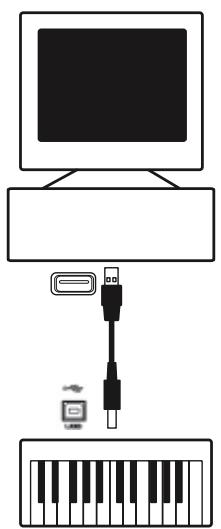
Un séquenceur MIDI peut enregistrer, stocker et modifier des informations MIDI. Bien qu'il existe des séquenceurs matériels, nous porterons davantage notre attention dans ce manuel sur les solutions logicielles. Des exemples de séquenceurs logiciels populaires sont Pro ToolsTM, CubaseTM et LogicTM, même s'il en existe de nombreux autres pour votre ordinateur.
Pour utiliser l'Axiom avec votre séquenceur, vous aurez besoin de le régler de façon à ce que l'Axiom soit reconnu en tant que périphérique d'entrée MIDI du séquenceur.
Veuillez choisir un périphérique de sortie MIDI qui soit capable de produire du son quand il reçoit des données MIDI. Cela peut être la carte son de votre ordinateur (si celle-ci possède une table d'onde intégrée), un instrument VST ou un module de son branché à un port MIDI qui est à son tour branché sur votre ordinateur. Veuillez consulter le manuel de l'utilisateur de votre séquenceur pour plus d'informations sur la question. La section 1.3.3 de ce manuel, "Utilisation de l'Axiom avec vos logiciels" décrit comment l'Axiom apparaît dans la fenêtre des préférences des périphériques de votre séquenceur.
Une fois l'Axiom réglé pour communiquer avec le séquenceur, les données circuleront vers le séquenceur et seront dirigées vers le synthé virtuel dans le logiciel séquenceur ou envoyées vers un module de son externe via le port de sortie MIDI. Le synthétiseur virtuel ou module de son externe transformeront les données MIDI en sons audibles. Vous pourrez alors enregistrer et modifier votre performance MIDI dans votre séquenceur.
4.3 Contrôler un module de son depuis l'ordinateur
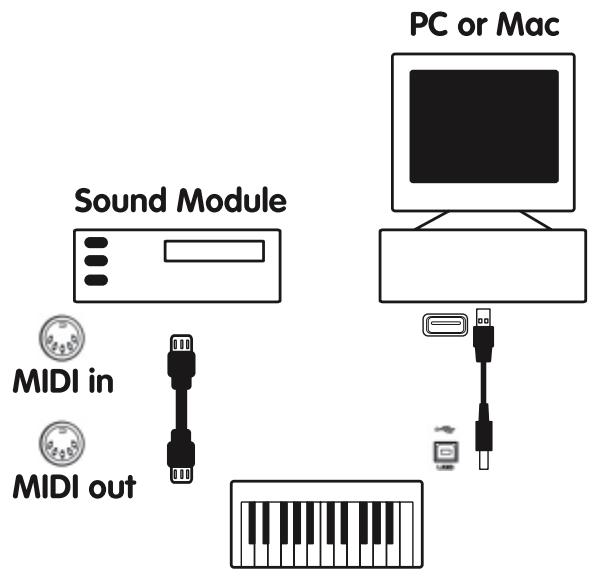
En activant le mode "MIDI Out depuis USB" (voir section 4.1), les informations entrantes dans l'Axiom depuis l'ordinateur iront directement par au port MIDI OUT de l'Axiom et déclencheront les sons du module de son externe qui y est branché. Cela signifie que votre Axiom sert d'interface USB vers MIDI. De façon à diriger les informations MIDI de l'ordinateur vers le port de sortie MIDI, vous devrez régler l'Axiom en tant que périphérique de sortie MIDI sur votre ordinateur.
Voulez mélanger les informations MIDI de votre Axiom avec les informations provenant de votre ordinateur. Cela vous permettra de jouer et d'enregistrer sur un séquenceur tout en écoutant la performance entière sur un module de son branché sur le port de sortie MIDI de votre Axiom. Pour ce faire :
Assurez-vous que le mode "MIDI Out depuis USB" est activé (voir section 4.1). Assurez-vous que l'Axiom est sélectionné en tant que périphérique d'entrée MIDI sur votre séquenceur. Assurez-vous que l'Axiom est sélectionné en tant que périphérique de sortie MIDI sur votre séquenceur.
5.1 Explication des changements de programme et de banque
Les caractéristiques MIDI GM d'origine ont été conçues pour accéder uniquement à 127 sons différents à l'aide de messages de changement de Program (de 0 à 127).
Face à l'évolution, la complexification des périhériques MIDI et de la quantité de sons qu'ils contiennent, les messages de changement de banque furent inclus dans les caractéristiques pour permettre d'accéder à plus de 128 sons. Chaque banque contient 128 différents sons qui peuvent être obtenus via la commande de changement de programme standard. Grâce à la commande étendue de changement de banque 14-bit, il y a désormais 16384 banques disponibles, proposant chacune 128 sons. Techniquement parlant, les 7 premiers bits d'un message de changement de banque sont envoyés sous la forme d'un seul octet, appelé "Bank LSB". Les 7 derniers bits sont spécifiques par un autre octet appelé "Bank MSB". La "Bank LSB" est plus souvent utilisée. Elle autorise 128 changements de banque et évite souvent l'envoi d'un "Bank MSB".
Quasiment tous les péripériques MIDI répondent aux commandes de changement de programme et nombreux sont organisés selon la liste GM. Dans tous les péripériques "General MIDI", les différents sons sont toujours organisés de la même façon : ainsi lessons de piano sont toujours à leur place, ceux des cordes aussi et ainsi de suite. Tous les péripériques GM (qu'ils soient des modules matériel ou logiciel) sont clairément identifiés en tant que tel, de façon à ce que vous sachiez qu'ils sont organisés selon la structure "General MIDI". Ainsi, quand un péripérisque GM reçoit un changement de programme MDI, il fait appel au type de son espéré dans la gamme des sons GM. Tous les péripériques non-GM font appel à des sons-Uniques depuis leur mémoire quand ils reçoivent des changements de programme. Étant donné que lessons dans un péripérisque non-GM ne sont pas rangés dans un ordre particulier, vous devrez jeter un oeil au péripérisque lui-même pour voir quel son vous souhaitez et où le trouver. De nouveaux instruments VST tel que ceux du FM7 de Native Instruments ou les modules de synthé de Reason ne sont pas des péripériques GM.
Les messages de changement de banque sont pratiques pour aller rechercher des sons dans la plus grande bibliothèque dont dispose ce module de son ou synthé logiciel. Les périphériques à base des specifications GS de Roland et XG de Yamaha exigent de désigné un changement de banque pour accéder aux voix et effets supplémentaires que ces périphériques fournissent.
L'Axiom simplifie le processus d'envoi de données Program, Bank LSB et Bank MSB. Reportez-vous à la 2.3 pour ce faire.
5.2 Explication des rpn/nrpn
Les nombres de paramètre non enregistrés (NRPN) sont des messages spécifiques à un appareil qui permettent le contrôle de synthétiseurs et de modules de son par MIDI. La Specification MIDI définit des nombres de paramètres pour permettre aux fabricants de spécifier leurs propres contrôleurs. Les plus courants parmi ceux-ci ont été enregistrés par l'association de fabricants MIDI et font partie de la Specification MIDI, d'où le terme de nombres de paramètres enregistrés, RPN (Voir Annexe F). Chaque NRPN/RPN est associé à un numéro à 2-octets. Les deux octets permettent 127 valeurs chacun. (Un message RPN ou NRPN est constitué de deux parties. La première est appelée la "Most Significant Byte" ou MSB (octet le plus important) et la seconde, "Least Significant Byte" or LSB (octet le moins important). Ensemble, ils forment une commande RPN ou NRPN). Cela offre un total de 16 129 valeurs!
Les contrôleurs MIDI 98 et 99 représentent les NRPN LSB et MSB respectivement tandis que 100 et 101 représentent les RPN LSB et MSB (voir la liste des contrôleurs MIDI dans l'Annexe D). Pour transmettre un NRPN/RPN, ces deux messages de contrôleurs sont envoyés avec la valeur spécifique par l'utilisateur correspondante. Un message et une valeur de contrôleur supplémentaires doivent être envoyés pour spécifier l'ajustement de valeur (grossier ou fin). La valeur est spécifiée par le numéro de contrôleur 6 (Data entry) pour les ajustements grossiers, et par le numéro 38 pour les ajustements fins.
Une liste des NRPN sera toujours fournie dans le manuel de l'utilisateur qui reçoit des messages NRPN. Il est primordial que les messages NRPN MSB et LSB soient toujours envoyés simultanément. Ils sont tous deux spécifiés dans le manuel de l'appareil. Le fabricant de votre appareil peut avoir uniquement spécifié les numéros au format hexadecimal. Dans ce cas, veuillez vous reporter à l'Annexe H pour traduire la valeur en valeur décimale.
Votre Axiom facilite la transmission NRPN. Reportez-vous à la section 3.8.3 pour ce faire.
5.3 Explication du SysEx
Les messages System Exclusive (SysEx) ont été définis dans la spécification MIDI pour permettre à des périphériques individuels d'avoir un contrôle individuel par MIDI. Le format des messages SysEx permet à presque n'importe quelle fonction d'être réalisée par MIDI, pour autant que le périphérique récepteur soit capable de traduire le message SysEx et d'agir en conséquence. Ceci permit à des périphériques d'envoyer notament des données de mémoire de samples audio, des dumps mémoire, des réglages de contrôleurs et bien plus encore. Cela permit également aux contrôleurs d'un périphérique d'être contrôlés par un autre périphérique.
Il n'est pas possible de programmer votre propre message SysEx dans l'Axiom. Certains messages SysEx très utiles sont pouvant être programmés. Ils sont accessibles en assignant le message CC MIDI approprié à un contrôleur (voir Annexe D à G).
Il est à noter qu'un message SysEx n'est pas transmis sur un canal spécifique. Tous les messages SysEx contiennent un Device ID utilisé pour identifier celui des péripériques connectés qui doit répondre au message SysEx. Tous les autres péripériques sont ignorés. Si vous utilisez un message SysEx avec l'Axiom, le canal global est ignoré. Quand vous pressez sur la touche de "Chan Assign", au lieu d'entrer un canal pour le contrôleur, vous entrez un device ID. En effet, l'écran LCD affichera un numéro à 3 chiffres et non pas un numéro à deux chiffres précédé d'un "c".
Les Device ID sont compris dans l'intervalle 00 à 127. 127 est le réglage de numéro de périphérique par défaut sur l'Axiom. Ce réglage transmet le message SysEx à tous les périphériques.
Bien qu’il ne soit pas possible de programmer les contrôleurs de l’Axiom avec vos propres messages SysEx, il existe des applications qui peuvent recevoir un signal d’entrée MIDI et transmettre un message différent, défini par l’utilisateur. Vous pouvez programmer vos propres messages SysEx dans le logiciel de traduction, tel que MIDI OX (www.midiox.com), puis traduire les données entrantes en provenance du clavier dans vos propres données SysEx, selon le contrôleur que vous utilisez.
Si vous avez des soucis avec l'une des options de votre Axiom, consultez le guide de dépannage suivant, qui répond à certaines des questions les plus fréquentes. Si vous n'arrivez toujours pas à trouver une réponse, n'hésitez pas à contacter un technicien d'assistance M-Audio pour plus d'aide. Les informations sur l'assistance sont données après le guide de dépannage ci-dessous.
Section 6 : dépannage
L'Axiom a été conçu pour vous offrir des performances exceptionnelles de contrôle MIDI. Il a été testé sur un grand nombre de systèmes et dans diverses conditions de fonctionnement. Cependant, les scénarios de fonctionnement possibles sont infinis et les paramètres susceptibles d'affecter les performances de tout système sont innombrables. Cette section ne peut couvrir toutes les situations rencontrées, mais nous aimerions vous offrir quelles suggestions pour traiter des problèmes courants.
Nous vous recommandons de ne pas connecter trop de périphériques à la fois sur votre ordinateur. Plus vous connectez de périphériques à votre ordinateur, plus la charge sur le processeur de ce dernier sera importante. Même si en théorie, on peut connecter plusieurs périphériques USB à l'interface, dans les faits, ceci peut nuire aux performances de votre système.
Éteignez l'unité et laissez-la éteinte 10 secondes. Redémarrez ensuite votre ordinateur, alimentez votre Axiom et essayez à nouveau. Si le problème persiste, il faut peut-être réinstaller les pilotes de cette unité. Les derniers pilotes sont disponibles sur www.m-audio.fr
La polarité de la pédale de sustain est calculée par l'Axiom quand il est allumé. Quand vous allumez le clavier, celui-ci fait l'hypothèse que la pédale est en position "inactive". Donc, si vous voulez que la pédale soit inactive lorsqu'elle n'est pas pressée, assurez-vous qu'elle ne l'est pas au moment où vous allumez le clavier. Pour inverser la polarité de la pédale, pressez et maintenez la pédale enfoncée lors de l'allumage. Remarque : Il faudra le faire à chaque allumage de l'Axiom.
- Ce délai est appelé "latence". La latence avec les signaux MIDI est provoquée par l'ordinateur, pas par l'Axiom. Elle peut être due à une surcharge processeur du synthétiseur logiciel que vous utilisez. Les données MIDI sont seulement des données de contrôle. Les données MIDI sont lues par un synthétiseur logiciel, qui doit réaliser un grand nombre de calculs complexes de façon à produire le son que vous entendez : tous ces traitements prennent du temps. Par ailleurs, il est indispensable que vous ayez ajusté les paramètres relatifs à la latence de votre carte son : essayez de réinstaller ses pilotes les plus récents ou essayez de réduire la taille des mémoires tampon du pilote audio. Si vous utilisez une application hôte, vérifiez les paramètres de la mémoire tampon car la plupart des applications permettent à l'utilisateur de faire des modifications pour améliorer la latence. ■ Uniquement PC : Si votre carte son est compatible ASIO ou WDM, utilisez ces pilotes. Nous vous suggérons d'éviter d'utiliser les pilotes MME ou ASIO Multimedia qui sont plus anciens et moins efficaces dans leur conception, provoquant une latence supérieure. Dans les réglages audio de votre application, veuillez désigner le pilote ASIO s'il est disponible. Pour plus d'informations sur la réduction de la latence, consultez la base sur www. m-audio. fr Si vous pensez avoir besoin de mettre à jour votre carte son, veuillez visiter www. m-audio. fr.
L'ESD et le "Fast Transient" peuvent rendre l'appareil temporairement inopérant. Eteignez et rallumez pour rétablir le fonctionnement de l'appareil.
Termes
M-Audio garantit que les produits sont dénués de défauts de matériel et de fabrication, pour un usage normal et pourvu que le produit soit en possession de l'utilisateur original et enregistré. Rendez-vous sur www.m-audio.fr/warranty pour consulter les termes et limitations s'appliquant à votre produit.
Enregistrement
Merci d'avoir enregistré votre nouveau produit M-Audio. Le faire immédiatement vous permet d'obtenir la couverture complète de la garantie et aide M-Audio à développer et à fabriquer des produits de qualité inégalée. Enregistrez-vous en ligne à www.m-audio.fr/register pour recevoir des mises à jour Gratuités du produit et pour avoir une chance de gagner un équipement Gratuits M-Audio.
Section 9 : annexes
Annexe A - TABLEAU D'IMPLEMENTATION MIDI
Annexe b - tableaux de données MIDI utiles
B1 - Instruments General MIDI - Numéros des changements de programmes
| Piano | Bass | Instruments à chané | Effets synthé |
| 0 Acoustic Grand Piano | 32 Acoustic Bass | 64 Soprano Sax | 96 SFX Rain |
| 1 Bright Acoustic Piano | 33 Fingered Bass | 65 Alto Sax | 97 SFX Soundtrack |
| 2 Electric grand Piano | 34 Electric Picked Bass | 66 Tenor Sax | 98 SFX Crystal |
| 3 Honky Tonk Piano | 35 Fretless Bass | 67 Baritone Sax | 99 SFX Atmosphere |
| 4 Electric Piano I | 36 Slap Bass I | 68 Oboe | 100 SFX Brightness |
| 5 Electric Piano 2 | 37 Slap Bass 2 | 69 English Horn | 101 SFX Goblins |
| 6 Harpsichord | 38 Syn Bass I | 70 Bassoon | 102 SFX Echoes |
| 7 Clavinet | 39 Syn Bass 2 | 71 Clarinet | 103 SFX Sci-Fi |
| Percussions chromatiques | Cordes / orchestre | Tuyaux | Ethnique |
| 8 Celesta | 40 Violin | 72 Piccolo | 104 Sitar |
| 9 Glockenspiel | 41 Viola | 73 Flute | 105 Banjo |
| 10 Music Box | 42 Cello | 74 Recorder | 106 Shamisen |
| 11 Vibraphone | 43 Contrabass | 75 Pan Flute | 107 Koto |
| 12 Marimba | 44 Tremolo Strings | 76 Bottle Blow | 108 Kalimba |
| 13 Xylophone | 45 Pizzicato Strings | 77 Shakuhachi | 109 Bag Pipe |
| 14 Tubular bells | 46 Orchestral Harp | 78 Whistle | 110 Fiddle |
| 15 Dulcimer | 47 Timpani | 79 Ocarina | 111 Shanai |
| Orgue | Ensemble | Lead synthé | Percussifs |
| 16 Drawbar Organ | 48 String Ensemble I | 80 Syn Square Wave | 112 Tinkle Bell |
| 17 Percussive Organ | 49 String Ensemble 2 | 81 Syn Sawtooth Wave | 113 Agogo |
| 18 Rock Organ | 50 Syn Strings I | 82 Syn Calliope | 114 Steel Drums |
| 19 Church Organ | 51 Syn Strings 2 | 83 Syn Chiff | 115 Woodblock |
| 20 Reed Organ | 52 Choir Aahs | 84 Syn Charang | 116 Taiko Drum |
| 21 Accordion | 53 Voice Oohs | 85 Syn Voice | 117 Melodic Tom |
| 22 Harmonica | 54 Syn Choir | 86 Syn Sawtooth Wave | 118 Syn Drum |
| 23 Tango Accordion | 55 Orchestral Hit | 87 Syn Brass & Lead | 119 Reverse Cymbal |
| Guitare | Cuvres | Pad synthé | Effets sonores |
| 24 Nylon Acoustic | 56 Trumpet | 88 New Age Syn Pad | 120 Guitar Fret Noise |
| 25 Steel Acoustic | 57 Trombone | 89 Warm Syn Pad | 121 Breath Noise |
| 26 Jazz Electric | 58 Tuba | 90 Polysynth Syn Pad | 122 Seashore |
| 27 Clean Electric | 59 Muted Trumpet | 91 Choir Syn Pad | 123 Bird Tweet |
| 28 Muted Electric | 60 French Horn | 92 Bowed Syn Pad | 124 Telephone Ring |
| 29 Overdrive | 61 Brass Section | 93 Metal Syn Pad | 125 Helicopter |
| 30 Distorted | 61 Syn Brass I | 94 Halo Syn Pad | 126 Applause |
| 31 Harmonics | 62 Syn Brass 2 | 95 Sweep Syn Pad | 127 Gun Shot |
Annexe B2 - Numéro de notes General MIDI
| Octave | Numéros de notes |
| C | C# | D | D# | E | F | F# | G | G# | A | A# | B |
| -2 | 0 | 1 | 2 | 3 | 4 | 5 | 6 | 7 | 8 | 9 | 10 | 11 |
| -1 | 12 | 13 | 14 | 15 | 16 | 17 | 18 | 19 | 20 | 21 | 22 | 23 |
| 0 | 24 | 25 | 26 | 27 | 28 | 29 | 30 | 31 | 32 | 33 | 34 | 35 |
| I | 36 | 37 | 38 | 39 | 40 | 41 | 42 | 43 | 44 | 45 | 46 | 47 |
| 2 | 48 | 49 | 50 | 51 | 52 | 53 | 54 | 55 | 56 | 57 | 58 | 59 |
| 3 | 60 | 61 | 62 | 63 | 64 | 65 | 66 | 67 | 68 | 69 | 70 | 71 |
| 4 | 72 | 73 | 74 | 75 | 76 | 77 | 78 | 79 | 80 | 81 | 82 | 83 |
| 5 | 84 | 85 | 86 | 87 | 88 | 89 | 90 | 91 | 92 | 93 | 94 | 95 |
| 6 | 96 | 97 | 98 | 99 | 100 | 101 | 102 | 103 | 104 | 105 | 106 | 107 |
| 7 | 108 | 109 | 110 | 111 | 112 | 113 | 114 | 115 | 116 | 117 | 118 | 119 |
| 8 | 120 | 121 | 122 | 123 | 124 | 125 | 126 | 127 | | | | |
B3 - Messages NRPN des normes Roland GS et Yamaha XG
| NRPN | NRPN | Données | Données |
| MSB | LSB | MSB | LSB |
| CC99 | CC98 | CC06 | CC38 |
| 01 | 08 00-7F | n/a | (-64 - 0 - +63) Taux de vibrato (changement relatif) |
| 01 | 09 00-7F | n/a | (-64 - 0 - +63) Profondeur du vibrato (changement relatif) |
| 01 | 0A 00-7F | n/a | (-64 - 0 - +63) Delay du vibrato (changement relatif) |
| 01 | 20 00-7F | n/a | (-64 - 0 - +63) Fréquence de coupure du filtre (changement relatif) |
| 01 | 21 00-7F | n/a | (-64 - 0 - +63) Résonance de filtre (changement relatif) |
| 01 | 63 00-7F | n/a | (-64 - 0 - +63) EG (TVF et TVA) Attaque (changement relatif) |
| 01 | 64 00-7F | n/a | (-64 - 0 - +63) EG (TVF et TVA) Décroissance (changement relatif) |
| 01 | 66 00-7F | n/a | (-64 - 0 - +63) EG (TVF et TVA) Release (changement relatif) |
| *14 | 00-7F 00-7F | n/a | (-64 - 0 - +63) Fréquence de coupure du filtre de batterie (changement relatif) |
| *15 | 00-7F 00-7F | n/a | (-64 - 0 - +63) Résonance du filtre de batterie (changement relatif) |
| *16 | 00-7F 00-7F | n/a | (-64 - 0 - +63) Ratio d'attaque EF de batterie (changement relatif) |
| *17 | 00-7F 00-7F | n/a | (-64 - 0 - +63) Ratio de décroissance EG de batterie (changement relatif) |
| 18 | 00-7F 00-7F | n/a | (-64 - 0 - +63) Pitch grossier de batterie (changement relatif) |
| *19 | 00-7F 00-7F | n/a | (-64 - 0 - +63) Pitch fin de batterie (changement relatif) |
| IA | 00-7F 00-7F | n/a | (de 0 à Max) Niveau d'envoise de chorus de batterie (changement absolu) |
| IC | 00-7F 00-7F | n/a | (Aléatoire, L>C>R) Niveau panoramicique de batterie (changement absolu) |
| ID | 00-7F 00-7F | n/a | (de 0 au Max) Niveau d'envoi de réverbération de batterie (changement absolu) |
| IE | 00-7F 00-7F | n/a | (de 0 au Max) Niveau d'envoi de chorus de batterie (changement absolu) |
| %IF | 00-7F 00-7F | n/a | (de 0 au Max) Niveau d'envoi de variation de batterie (changement absolu) |
ajouté dans la norme Yamaha XG ; %change de Delay en Variation dans la norme Yamaha XG
B5 - Types de chorus GM2
I: Medium Room (pièce moyenne)
I: Chorus 2
3: Salle moyenne
3: Chorus 4
4: Grande Salle
4: Chorus FB
8: Plaque
5: Flanger
B6 - Batteries General MIDI - Attribution des notes
| Note MIDI | Son de batterie | Note MIDI | Son de batterie | Note MIDI | Son de batterie |
| 35 | Acoustic Bass Drum | 52 | Chinese Cymbal | 69 | Cabasa |
| 36 | Bass Drum I | 53 | Ride Bell | 70 | Maracas |
| 37 | Side Stick | 54 | Tambourine | 71 | Short Whistle |
| 38 | Acoustic Snare | 55 | Splash Cymbal | 72 | Long Whistle |
| 39 | Hand Clap | 56 | Cowbell | 73 | Short Guiro |
| 40 | Electric Snare | 57 | Crash Cymbal 2 | 74 | Long Guiro |
| 41 | Low Floor Tom | 58 | Vibraslap | 75 | Claves |
| 42 | Closed Hi-Hat | 59 | Ride Cymbal 2 | 76 | Hi Wood Block |
| 43 | High Floor Tom | 60 | Hi Bongo | 77 | Low Wood Block |
| 44 | Pedal Hi-Hat | 61 | Low Bongo | 78 | Mute Cuica |
| 45 | Low Tom | 62 | Mute Hi Conga | 79 | Open Cuica |
| 46 | Open Hi-Hat | 63 | Open Hi Conga | 80 | Mute Triangle |
| 47 | Low-Mid Tom | 64 | Low Conga | 81 | Open Triangle |
| 48 | Hi-Mid Tom | 65 | High Timbale | |
| 49 | Crash Cymbal I | 66 | Low Timbale |
| 50 | High Tom | 67 | High Agogo |
| 51 | Ride Cymbal I | 68 | Low Agogo |
Annexe C - Numéros des contrôleurs General MIDI (CC MIDI)
| 00 | Bank Select (sélection banque) | 49 | Gen Purpose 2 LSB (usage général 2 LSB) | 98 | Non-Reg Param LSB (param LSB non standard) |
| 01 | Modulation | 50 | Gen Purpose 3 LSB | 99 | Non-Reg Param MSB (param MSB non standard) |
| 02 | Breath Control (souffle) | 51 | Gen Purpose 4 LSB | 100 | Reg Param LSB (param LSB standard) |
| 03 | Controller 3 (contrôleur 3) | 52 | Controller 52 (contrôleur 52) | 101 | Reg Param MSB (param MSB standard) |
| 04 | Foot Control (contrôle pédale) | 53 | Controller 53 (contrôleur 53) | 102 | Controller 102 (contrôleur 102) |
| 05 | Portamento | 54 | Controller 54 (contrôleur 54) | 103 | Controller 103 (contrôleur 103) |
| 06 | Entrée des informations | 55 | Controller 55 (contrôleur 55) | 104 | Controller 104 (contrôleur 104) |
| 07 | Channel Volume (volume du canal) | 56 | Controller 56 (contrôleur 56) | 105 | Controller 105 (contrôleur 105) |
| 08 | Balance | 57 | Controller 57 (contrôleur 57) | 106 | Controller 106 (contrôleur 106) |
| 09 | Controller 9 (contrôleur 9) | 58 | Controller 58 (contrôleur 58) | 107 | Controller 107 (contrôleur 107) |
| 10 | Pan (panoramaque) | 59 | Controller 59 (contrôleur 59) | 108 | Controller 108 (contrôleur 108) |
| 11 | Expression | 60 | Controller 60 (contrôleur 60) | 109 | Controller 109 (contrôleur 109) |
| 12 | Effects Controller I (contrôleur d'effets I) | 61 | Controller 61 (contrôleur 61) | 110 | Controller 110 (contrôleur 110) |
| 13 | Effects Controller 2 | 62 | Controller 62 (contrôleur 62) | 111 | Controller 111 (contrôleur 111) |
| 14 | Controller 14 (contrôleur 14) | 63 | Controller 63 (contrôleur 63) | 112 | Controller 112 (contrôleur 112) |
| 15 | Controller 15 (contrôleur 15) | 64 | Pédale sustain | 113 | Controller 113 (contrôleur 113) |
| 16 | Gen Purpose I (usage général I) | 65 | Portamento | 114 | Controller 114 (contrôleur 114) |
| 17 | Gen Purpose 2 | 66 | Sostenuto | 115 | Controller 115 (contrôleur 115) |
| 18 | Gen Purpose 3 | 67 | Soft Pedal (pédale douce) | 116 | Controller 116 (contrôleur 116) |
| 19 | Gen Purpose 4 | 68 | Legato Pedal (pédale legato) | 117 | Controller 117 (contrôleur 117) |
| 20 | Controller 20 (contrôleur 20) | 69 | Hold 2 (retenue 2) | 118 | Controller 118 (contrôleur 118) |
| 21 | Controller 21 (contrôleur 21) | 70 | Sound Variation (variation de son) | 119 | Controller 119 (contrôleur 119) |
| 25 | Controller 25 (contrôleur 25) | 74 | Cut-off Frequency (fréquence de coupure) | Messages de mode de canal : |
| 26 | Controller 26 (contrôleur 26) | 75 | Controller 75 (contrôleur 75) | 120 | All Sound off (arrêt de tous les sons) |
| 27 | Controller 27 (contrôleur 27) | 76 | Controller 76 (contrôleur 76) | 121 | Reset All Controllers (initialisation de tous les contrôleurs) |
| 28 | Controller 28 (contrôleur 28) | 77 | Controller 77 (contrôleur 77) | 122 | Local Control (contrôle local) |
| 29 | Controller 29 (contrôleur 29) | 78 | Controller 78 (contrôleur 78) | 123 | All Notes Off (toutes les notes désactivées) |
| 30 | Controller 30 (contrôleur 30) | 79 | Controller 79 (contrôleur 79) | 124 | Omni Off |
| 31 | Controller 31 (contrôleur 31) | 80 | Gen Purpose 5 (usage général 5) | 125 | Omni On |
| 32 | Bank Select LSB | 81 | Gen Purpose 6 | 126 | Mono On (Poly Off) |
| 33 | Modulation LSB | 82 | Gen Purpose 7 | 127 | Poly On (Mono Off) |
| 34 | Breath Control LSB (souffle) | 83 | Gen Purpose 8 | Messages supplémentaires : |
| 35 | Controller 35 (contrôleur 35) | 84 | Portamento Control (contrôle portamento) | 128 | Pitch Bend sensitivity (sensibilité du pitch bend) |
| 36 | Foot Control LSB (pédale) | 85 | Controller 85 (contrôleur 85) | 129 | Fine Tune (réglage fin du pitch) |
| 37 | Porta Time LSB (portamento) | 86 | Controller 86 (contrôleur 86) | 130 | Coarse Tune (réglage grossier du pitch) |
| 38 | Data Entry LSB (entree de données) | 87 | Controller 87 (contrôleur 87) | 131 | Aftertouch de canal |
| 39 | Channel Volume LSB (volume de canal) | 88 | Controller 88 (contrôleur 88) | |
| 40 | Balance LSB | 89 | Controller 89 (contrôleur 89) |
| 41 | Controller 41 (contrôleur 41) | 90 | Controller 90 (contrôleur 90) |
| 42 | Pan LSB | 91 | Reverb Depth (Profondeur de réverb) |
| 43 | Expression LSB | 92 | Tremolo Depth (profondeur de trémolo) |
| 44 | Controller 44 (contrôleur 44) | 93 | Chorus Depth (profondeur du chorus) |
| 45 | Controller 45 (contrôleur 45) | 94 | Celeste (désaccordage) |
| 46 | Controller 46 (contrôleur 46) | 95 | Phaser Depth (profondeur phaser) |
| 47 | Controller 47 (contrôleur 47) | 96 | Data Increment (données + 1) |
| 48 | Gen Purpose I LSB (usage général I LSB) | 97 | Data Decrement (données - 1) |
Numéro des contrôleurs programmables en contrôleurs linéaires
Ce tableau se réfère aux contrôleurs suivants de votre Axiom :
Curseurs Section aftertouch Molette de Pitch Bend Molette de modulation Pédale d'expression
| MIDI CC | Description | Data 1 | Data 2 | Data 3 |
| 0-119 | CC MIDI standard | - | MIN | MAX |
| 120-127 | Messages de mode de canal | - | MIN | MAX |
| 128 | Sensibilité de la molette de pitch | - | - | - |
| 129 | Channel Fine Tune (réglage fin de canal) | - | - | - |
| 130 | Channel Coarse Tune (réglage grossier de canal) | - | - | - |
| 131 | Channel Pressure (pression de canal) | - | - | - |
| 132 | RPN grossier | - | RPN LSB | RPN MSB |
| 133 | RPN fin | - | RPN LSB | RPN MSB |
| 134 | NRPN grossier | - | NRPN LSB | NRPN MSB |
| 135 | NRPN fin | - | NRPN LSB | NRPN MSB |
| 136 | Master Volume GM* (volume principal GM) | - | - | - |
| 137 | Master Pan GM* (panoramaique principal GM) | - | - | - |
| 138 | Master Coarse Tune GM* (réglage grossier principal GM) | - | - | - |
| 139 | Master Fine Tune GM* (réglage fin principal GM) | - | - | - |
| 140 | Chorus Mod rate GM2* (ratio de modulation de chorus GM2) | - | - | - |
| 141 | Chorus Mod rate GM2* (profondeur de modulation de chorus GM2) | - | - | - |
| 142 | Feedback GM2* (réinjection GM2) | - | - | - |
| 143 | Send to Reverb GM2* (envoi dans la réverb GM2) | - | - | - |
| 144 | Pitch Bend | - | Pitch Bend MIN | Pitch Bend MAX |
| *** | Controller Off*** (contrôleur désactivé) | - | - | - |
- Messages SysEx — pour plus de détails, reportez-vous à la section 3.6.7.2. Messages SysEx MMC - pour plus de détails, reportez-vous à la section 3.8.2. * Cette valeur ne peut être saisie à l'aide du pavé numérique. Tapez "0" puis appuyez sur le bouton "--" pour définir cette valeur.
Annexe e - Numéros de contrôleurs programmables en contrôleurs non-linéaires
Ce tableau se réfère aux contrôles suivants de votre Axiom :
Boutons programmables (Axiom 49 et 61 uniquement) Contrôles de transport Pédale de sustain
| MIDI CC | Description | Data 1 | Data 2 | Data 3 |
| 0-119 | CC MIDI standard | - | Valeur de bascule 2 | Valeur de bascule 1 |
| 120-127 | Messages de mode de canal | - | Valeur de bascule 2 | Valeur de bascule 1 |
| 128 | Portée de la molette de pitch bend | - | Valeur de sensibilité | - |
| 129 | Channel Fine Tune (réglage fin de canal) | - | Tuning Amount (quantité de réglage) | - |
| 130 | Channel Coarse Tune (réglage grossier de canal) | - | Tuning Amount (quantité de réglage) | - |
| 131 | Channel Pressure (pression de canal) | - | Pressure Amount (quantité de pression) | - |
| 132 | RPN grossier | Valeur | RPN LSB | RPN MSB |
| 133 | RPN Fine (RPN fin) | Valeur | RPN LSB | RPN MSB |
| 134 | NRPN grossier | Valeur | NRPN LSB | NRPN MSB |
| 135 | NRPN fin | Valeur | NRPN LSB | NRPN MSB |
| 136 | Master Volume GM* (volume principal GM) | - | Volume LSB | Volume MSB |
| 137 | Master Pan GM* (panoramaque principal GM) | - | Pan LSB | Pan MSB |
| 138 | Master Coarse Tune GM* (réglage grossier principal GM) | - | Réglage LSB | Réglage MSB |
| 139 | Master Fine Tune GM* (réglage fin principal GM) | - | Réglage LSB | Réglage MSB |
| 140 | Chorus Mod rate GM2* (ratio de modulation de chorus GM2) | - | Mod Rate (ratio de modulation) | - |
| 141 | Chorus Mod rate GM2* (profondeur de modulation de chorus GM2) | - | Profondeur de modulation | - |
| 142 | Feedback GM2* (réinjection GM2) | - | Feedback Level (niveau de réinjection) | - |
| 143 | Send to Reverb GM2* (envoi dans la réverb GM2) | - | Reverb Send Level (niveau d'envoi dans la réverb) | - |
| 144 | Pitch Bend | - | Pitch Shift LSB (décalage de pitch LSB) | Pitch Shift MSB (décalage de pitch) |
| 145 | Program/Bank Preset (préréglage de programme/de banque) | Program | Bank LSB (banque LSB) | Bank MSB (banque) |
| 146 | MIDI CC (on/off) | MIDI CC | Button Press Value (valeur de pression de bouton) | Button Release Value (valeur de relâchement de bouton) |
| 147 | Note (on/off) | Note | Velocity Off (véclocité désactivée) | Velocity On (véclocité activée) |
| 148 | Note (bascule on/off) | Note | Velocity Off (véclocité désactivée) | Velocity On (véclocité activée) |
| 149 | MMC Command** (commande MMC) | - | Command select. (séléction de commande) | - |
| 150 | Reverb type GM2 * (type de réverb GM2) | - | Type | - |
| 151 | Reverb time GM2 * (temps de réverb GM2) | - | Time (temps) | - |
| 152 | Chorus type GM2* (type de chorus GM2) | - | Type | - |
| 153 | MIDI CC Decrement (déprérent MIDI CC) | MIDI CC | Start Value (valeur de début) | End Value (valeur de fin) |
| 154 | MIDI CC Increment (incrément MIDI CC) | MIDI CC | Start Value (valeur de début) | End Value (valeur de fin) |
| 155 | Program decrement (déprérent programme) | - | Start Value (valeur de début) | End Value (valeur de fin) |
| 156 | Program increment (incrément programme) | - | Start Value (valeur de début) | End Value (valeur de fin) |
| *** | Controller Off*** (contrôleur désactivé) | - | - | - |
- Messages SysEx — pour plus de détails, reportez-vous à la section 3.6.7.2. Messages SysEx MMC - pour plus de détails, reportez-vous à la section 3.8.2. * Cette valeur ne peut être saisie à l'aide du pavé numérique. Tapez "0" puis appuyez sur le bouton "--" pour définir cette valeur.
Annexe f - Numéros de contrôleurs programmables aux encodeurs rotatifs
Ce tableau s'applique uniquement aux encodeurs rotatifs de votre Axiom.
| MIDI CC | Description | Data 1 | Data 2 | Data 3 |
| 0-119 | CC MIDI standard | - | MIN | MAX |
| 120-127 | Messages de mode de canal | - | MIN | MAX |
| 128 | Sensibilité de la molette de pitch | - | - | - |
| 129 | Channel Fine Tune (réglage fin de canal) | - | - | - |
| 130 | Channel Coarse Tune (réglage grossier de canal) | - | - | - |
| 131 | Channel Pressure (pression de canal) | - | - | - |
| 132 | RPN grossier | - | RPN LSB | RPN MSB |
| 133 | RPN fin | - | RPN LSB | RPN MSB |
| 134 | NRPN grossier | - | NRPN LSB | NRPN MSB |
| 135 | NRPN fin | - | NRPN LSB | NRPN MSB |
| 136 | Master Volume GM* (volume principal GM) | - | - | - |
| 137 | Master Pan GM* (panoramaque principal GM) | - | - | - |
| 138 | Master Coarse Tune GM* (réglage grossier principal GM) | - | - | - |
| 139 | Master Fine Tune GM* (réglage fin principal GM) | - | - | - |
| 140 | Chorus Mod rate GM2* (ratio de modulation de chorus GM2) | - | - | - |
| 141 | Chorus Mod rate GM2* (profondeur de modulation de chorus GM2) | - | - | - |
| 142 | Feedback GM2* (réinjection GM2) | - | - | - |
| 143 | Send to Reverb GM2* (envoi dans la réverb GM2) | - | - | - |
| 144 | Pitch Bend | - | Pitch Bend MIN | Pitch Bend MAX |
| 145 | Changement de programme suivant/précédent | - | MIN | MAX |
| 146 | Complément à deux de 64 / relatif (Binaire décalé) | - | MIDI CC | - |
| 147 | Complément à deux de 0 / relatif (complément à 2) | - | MIDI CC | - |
| 148 | Signe-magnétique / Relatif (Bit signé) | - | MIDI CC | - |
| 149 | Signe-magnétique / Relatif (Bit signé 2) | - | MIDI CC | - |
| 150 | Incrément/décrément valeur simple | - | MIDI CC | - |
| 151 | Message d'augmentation/réduction du RPN | - | MIDI CC | - |
| 152 | Message d'augmentation/réduction du NRPN | | MIDI CC | |
| *** | Controller Off*** (contrôleur désactifié) | - | - | - |
- Messages SysEx — pour plus de détails, reportez-vous à la section 3.6.7.2. Messages SysEx MMC - pour plus de détails, reportez-vous à la section 3.8.2. * Cette valeur ne peut être saisie à l'aide du pavé numérique. Tapez "0" puis appuyez sur le bouton "--" pour définir cette valeur.
Numéro des contrôleurs programmables pour les pads de pression
Ce tableau s'applique uniquement aux pads de pression de votre Axiom.
| MIDI CC | Description | Data 1 | Data 2 | Data 3 |
| 0-119 | CC MIDI standard | - | MIN | MAX |
| 120-127 | Messages de mode de canal | - | MIN | MAX |
| 128 | Portée de la molette de pitch bend | - | - | - |
| 129 | Channel Fine Tune (réglage fin de canal) | - | - | - |
| 130 | Channel Coarse Tune (réglage grossier de canal) | - | - | - |
| 131 | Channel Pressure (pression de canal) | - | - | - |
| 132 | RPN grossier | - | RPN LSB | RPN MSB |
| 133 | RPN Fine (RPN fin) | - | RPN LSB | RPN MSB |
| 134 | NRPN grossier | - | NRPN LSB | NRPN MSB |
| 135 | NRPN fin | - | NRPN LSB | NRPN MSB |
| 136 | Master Volume GM* (volume principal GM) | - | - | - |
| 137 | Master Pan GM* (panoramaique principal GM) | - | - | - |
| 138 | Master Coarse Tune GM* (réglage grossier principal GM) | - | - | - |
| 139 | Master Fine Tune GM* (réglage fin principal GM) | - | - | - |
| 140 | Chorus Mod rate GM2* (ratio de modulation de chorus GM2) | - | - | - |
| 141 | Chorus Mod rate GM2* (profondeur de modulation de chorus GM2) | - | - | - |
| 142 | Feedback GM2* (réinjection GM2) | - | - | - |
| 143 | Send to Reverb GM2* (envoi dans la réverb GM2) | - | - | - |
| 144 | Pitch Bend | - | Pitch bend MIN | Pitch bend MAX |
| 145 | Changement de programme | - | Program
(Programme) | - |
| 146 | MIDI CC (on/off) | - | MIDI CC | Valeur On (valeur off est 0) |
| 147 | Note (on/off) | - | Note | Vélocité verrouillée |
| 148 | Note (Bascule On/Off) | - | Note | Vélocité verrouillée |
| 149 | MMC Command** (commande MMC) | - | - | - |
| 150 | Reverb type GM2 * (type de réverb GM2) | - | - | - |
| 151 | Reverb time GM2 * (temps de réverb GM2) | - | - | - |
| 152 | Chorus type GM2* (type de chorus GM2) | - | - | - |
| 153 | MIDI CC Decrement (déprément MIDI CC) | - | MIDI CC | End Value (valeur de fin) |
| 154 | MIDI CC Increment (incrément MIDI CC) | - | MIDI CC | End Value (valeur de fin) |
| 155 | Program Decrement (déprément programme) | - | Start Value (valeur de départ) | End Value (valeur de fin) |
| 156 | Program Increment (incrément programme) | - | Start Value (valeur de départ) | End Value (valeur de fin) |
| *** | Controller Off*** (contrôleur désactivé) | - | - | - |
- Messages SysEx — pour plus de détails, reportez-vous à la section 3.6.7.2. Messages SysEx MMC - pour plus de détails, reportez-vous à la section 3.8.2. * Cette valeur ne peut être saisie à l'aide du pavé numérique. Tapez "0" puis appuyez sur le bouton "--" pour définir cette valeur.
Annexe H - Diagramme de conversion hexadécimale
| Valeur hexadécimale | Valeur décimale | Valeur hexadécimale | Valeur décimale | Valeur hexadécimale | Valeur décimale |
| 0 | 0 | 2B | 43 | 56 | 86 |
| 1 | 1 | 2C | 44 | 57 | 87 |
| 2 | 2 | 2D | 45 | 58 | 88 |
| 3 | 3 | 2E | 46 | 59 | 89 |
| 4 | 4 | 2F | 47 | 5A | 90 |
| 5 | 5 | 30 | 48 | 5B | 91 |
| 6 | 6 | 31 | 49 | 5C | 92 |
| 7 | 7 | 32 | 50 | 5D | 93 |
| 8 | 8 | 33 | 51 | 5E | 94 |
| 9 | 9 | 34 | 52 | 5F | 95 |
| 0A | 10 | 35 | 53 | 60 | 96 |
| 0B | 11 | 36 | 54 | 61 | 97 |
| 0C | 12 | 37 | 55 | 62 | 98 |
| 0D | 13 | 38 | 56 | 63 | 99 |
| 0E | 14 | 39 | 57 | 64 | 100 |
| 0F | 15 | 3A | 58 | 65 | 101 |
| 10 | 16 | 3B | 59 | 66 | 102 |
| 11 | 17 | 3C | 60 | 67 | 103 |
| 12 | 18 | 3D | 61 | 68 | 104 |
| 13 | 19 | 3E | 62 | 69 | 105 |
| 14 | 20 | 3F | 63 | 6A | 106 |
| 15 | 21 | 40 | 64 | 6B | 107 |
| 16 | 22 | 41 | 65 | 6C | 108 |
| 17 | 23 | 42 | 66 | 6D | 109 |
| 18 | 24 | 43 | 67 | 6E | 110 |
| 19 | 25 | 44 | 68 | 6F | 111 |
| IA | 26 | 45 | 69 | 70 | 112 |
| IB | 27 | 46 | 70 | 71 | 113 |
| IC | 28 | 47 | 71 | 72 | 114 |
| ID | 29 | 48 | 72 | 73 | 115 |
| IE | 30 | 49 | 73 | 74 | 116 |
| IF | 31 | 4A | 74 | 75 | 117 |
| 20 | 32 | 4B | 75 | 76 | 118 |
| 21 | 33 | 4C | 76 | 77 | 119 |
| 22 | 34 | 4D | 77 | 78 | 120 |
| 23 | 35 | 4E | 78 | 79 | 121 |
| 24 | 36 | 4F | 79 | 7A | 122 |
| 25 | 37 | 50 | 80 | 7B | 123 |
| 26 | 38 | 51 | 81 | 7C | 124 |
| 27 | 39 | 52 | 82 | 7D | 125 |
| 28 | 40 | 53 | 83 | 7E | 126 |
| 29 | 41 | 54 | 84 | 7F | 127 |
| 2A | 42 | 55 | 85 | | |
Annexe i - presets d'usine
Votre clavier Aiom de M-Audio est livré avec 20 presets qui vous permettront d'utiliser votre clavier immédiatement.
Reportez-vous à la section 3.2 pour les instructions sur comment charger un preset d'usine.
| Preset | Application | Preset | Application |
| 1. | General MIDI | 11 | Reason NN-19 Propellerhead |
| 2 | Oddity GForce | 12 | Reason Effets Propellerhead |
| 3 | ImpOSCar GForce | 13 | B4 Native Instruments |
| 4 | Minimonsta : Melohman GForce | 14 | Configuration GM augm/reduc avec format de données complément à deux |
| 5. | TimewARP 2600 Way Out Ware | 15 | Configuration en mixeur/séquenceur GM |
| 6 | Darbuka/Latigo Wizoo | 16 | Configuration GS/XG NRPN |
| 7 | Reason Mixer Propellerhead | 17 | Contrôleurs MIDI non affectés (Ableton Live) |
| 8 | Reason Subtractor Propellerhead | 18 | Méthode augm/reduc de Linplug/Doepfer |
| 9 | Reason Malström Propellerhead | 19 | Méthode augm/reduc à complément à deux |
| 10 | Reason Dr.Rex Propellerhead | 20 | Contrôleurs non affectés - augm/reduc binaire |
Remarque importante : Quand vous effectuez une réinitialisation du périphérique de la façon décrite dans la section 2.4.4, tous les preset d'usine sont perdus. Pour rétablir les preset d'usine, veuillez utiliser le logiciel Enigma, disponible en téléchargement gratuit sur le site de www.m-audio.fr
Ableton Live n'a pas de configurations de contrôleur MIDI par défaut mais il est possible d'en faire un vous-même et ce en tout simplicité grâce à la fonction MIDI Learn (apprentissage MIDI). Mieux vaut utiliser le Preset 17 avec Live, car il est programmé avec une sélection de contrôleurs MIDI non affectés.
Régler l'Axiom sélectionné en tant que Périphérique de Télécommande :
- Sélectionnez "Préférences" dans le menu Options (PC) ou Live menu (Mac). Cliquez sur l'onglet "MIDI/Sync". Dans la section Entrée, sur la ligne correspondant à l'Axiom, cliquez sur "Telec." pour que ce bouton soit sur ON.
2) Fermez la fenêtre "Préférences". 3) Cliquez sur le bouton MIDI dans le coin supérieur droit. 4) Cliquez sur le paramètre que vous souhaitez contrôler. 5) Déplacez le contrôle souhaité de votre Axiom. 6) Quand vous aurez terminé de faire toutes vos affectations, cliquez sur le bouton MIDI dans le coin supérieur droit pour sortir du mode d'affectation MIDI de Live.
Nous vous recommendons d'utiliser le Preset 17 lors du réglage des contrôles dans Live d'Ableton. Si vous souhaitez profiter des fonctions d'encodeurs sans-fin, utilisez le preset 20. Les encodeurs chargés dans le Preset 20 enverront des messages MIDI d'augmentation/réduction relatifs (binaire décalé). Les pads, dans les presets 17 et 20, sont affectés au déclenchement des huit échantillons du module Impulse de Live.
Preset 4 : minimonsta de gforce
Pour sélectionner votre clavier Axiom en tant que périphérique d'entrée MIDI dans Minimonsta :
- Cliquez sur le bouton "Setup" au-dessus du clavier du Minimonsta. ■ Sélectionnez votre clavier Axiom dans le menu qui apparait (affiché par nom ou par "USB audio device" sur PC et "CoreMIDI In interface" sur Mac).
Preset 5 : timewarp 2600 de way out ware
Pour utiliser ce préréglage :
Cliquez sur le logo TimewARP 2600. ■ Sélectionnez "Load MIDI map". Choisissez le réglage par défaut et cliquez sur "OK".
Les pads déclencheurs sont affectés à l'envoi de données de contrôleurs dans ce preset. Les pads sur la gauche contrôlent le filtre de cut-off et la résonance. Les autres pads peuvent être affectés aux contrôleurs de votre choix. Pour affecter les pads, maintenez "SHIFT" (Windows) ou "CONTROL" (Mac) enfoncés et cliquez sur un contrôle. Assurez-vous que le "MIDI learn" est coché dans la boîte de dialogue des réglages Global MIDI Map de TimewARP. Puis, pressez un pad.
Preset 6 : darbuka/latigo de wizoo
Darbuka et Latigo de Wizoo sont des plug-ins VST/AU/RTAS, vous devrez donc accéder à ces applications depuis l'application hôte. Assurez-vous que l'entrée MIDI vers l'hôte est bien réalisée sur le clavier Axiom. Paramétrrez l'une des pistes dans l'hôte pour pouvoir utiliser Darbuka ou Latigo. Veuillez consulter la documentation de l'hôte pour voir comment faire. Pour profiter au maximum du preset Wizoo, l'hôte doit être paramétré de façon à transmettre sur tous les canaux MIDI vers Darbuka ou Latigo.
Presets de 7 à 12 : reason propellerhead
Chaque module de Reason dispose d'un preset dédié, sauf Redrum. Redrum est toujours déclenché par les pads de déclenchement quelconque soit le preset de Reason que vous avez sélectionné. Pour régler le clavier Axiom de façon à contrôler le module Reason choisi :
Sélectionnez le menu "Edit" (Windows) ou "Reason menu" (Mac), puis "Préférences". Sélectionnez "Advanced MIDI" dans le menu déroulant. Sélectionnez votre clavier Axiom en tant que "Bus A device". Fermez la fenêtre "Préférences". Dans la section du périphérique MIDI IN en haut du rack de Reason, sélectionnez le module souhaité dans la case "Channel I". Dans la section du périphérique MIDI IN, sélectionnez Redrum dans la case "Channel 10".
Vous pouvez souhaiter modifier les paramètres des canaux des preset 7 à 12 de façon à ce que vous puissiez contrôler deux modules de Reason à la fois. Dans la section périphérique MIDI IN en haut du rack de Reason, réglez simplement le périphérique "Channel 2" sur un autre module que le "Channel I", par exemple. De cette façon, pas besoin de changer constamment le module auquel le "Channel I" est affecté.
Presets 17 et 20: live d'ableton / contrôleurs MIDI non affectés
Ces presets utilisent les affectations contrôleur MIDI qui ne sont pas définies dans les caractéristiques MIDI générées. C'est-à-dire que le risque d'altérer un contrôle MIDI par accident est réduit lorsque ce preset est sélectionné. De nombreuses applications n'ont pas de paramètres régés avec les contrôleurs MIDI par défaut. La plupart de ces applications vous permettent de régler les contrôleurs dans le logiciel par vous-même. Vous devriez consulter la documentation pour votre application pour ce faire. Pour les applications qui apprennent les contrôleurs MIDI pour leurs paramètres (fonction "MIDI Learn"), vous devriez utiliser ce preset.
Le Preset 20 semble au 17 mais les encodeurs sont régés pour envoyer des messages d'augmentation ou de réduction pour les contrôleurs MIDI assignés. Les encodeurs enverront des données au format relatif (binaire décalé) quand ce preset est sélectionné.
Presets 18, 19 et 20 : Contrôleurs MIDI non affectés avec augmentation/reduction
Ces presets utilisent les affectations contrôleur MIDI qui ne sont pas définies dans les caractéristiques MIDI générales. De plus, les encodeurs sont réglés pour utiliser des formats d'envoi de données sans-fin. Le Preset 18 offre un format de données d'augm/ réduc utilisé par les instruments VST de Linplug tel que daOrgan et CronoX. Le Preset 20 offre une méthode d'augm/reduc utilisé par Native Instruments dans des applications comme Reactor et Absynth. Étant donné que la majorité de ces applications utilisent une option d'apprentissage MIDI (MIDI Learn) pour l'affectation des contrôleurs à leur différents paramètres, vous devrez consulter la documentation de votre application pour voir comment faire. Le Preset 19 couvre une autre méthode d'augm/reduc dite "complément à deux".
Remarque: Si le Groupe A est actif, tous les presets enverront un changement de programme lors du rappel. De façon à régler l'information de zone dans un séquenceur. Si vous souhaitez empêcher l'envoi du changement de programme lors du changement de presets, désactivez simplement le groupe A.
| M-Audio USA
5795 Martin Rd., Irwindale, CA 91706 |
| Technical Support |
| web: | www.m-audio.com/tech |
| tel (pro products): | (626) 633-9055 |
| tel (consumer products): | (626) 633-9066 |
| fax (shipping): | (626) 633-9032 |
| Sales |
| e-mail: | sales@m-audio.com |
| tel: | 1-866-657-6434 |
| fax: | (626) 633-9070 |
| Web | www.m-audio.com |
| M-Audio U.K.
Floor 6, Gresham House, 53 Clarenden Road, Watford
WD17 1LA, United Kingdom |
| Technical Support |
| e-mail: | support@maudio.co.uk |
| tel:(Mac support): | +44 (0)1765 650072 |
| tel: (PC support): | +44 (0)1309 671301 |
| Sales |
| tel: | +44 (0)1923 204010 |
| fax: | +44 (0)1923 204039 |
| Web | www.maudio.co.uk |
| M-Audio France
Floor 6, Gresham House, 53 Clarenden Road, Watford
WD17 1LA, United Kingdom |
| Rensignements Commerciaux |
| tel : | 0 810 001 105 |
| e-mail : | info@m-audio.fr |
| Assistance Technique |
| PC : | 0 820 000 731 |
| MAC : | 0 820 391 191 |
| Assistance Technique |
| e-mail : | support@m-audio.fr
mac@m-audio.fr |
| fax : | +33 (0)1 72 72 90 52 |
| Site Web | www.m-audio.fr |
| M-Audio Germany
Kuhallmand 34, D-74613 Ohringen, Germany |
| Technical Support |
| e-mail: | support@m-audio.de |
| tel: | +49 (0)7941 - 9870030 |
| fax: | +49 (0)7941 98 70070 |
| Sales |
| e-mail: | info@m-audio.de |
| tel: | +49 (0)7941 98 7000 |
| fax: | +49 (0)7941 98 70070 |
| Web | www.m-audio.de |
| M-Audio Canada
I400 St-Jean Baptiste Ave. #150, Quebec City, Quebec G2E 5B7, Canada |
| Technical Support |
| e-mail: | tech canada@m-audio.com |
| phone: | (418) 872-0444 |
| fax: | (418) 872-0034 |
| Sales |
| e-mail: | infocanada@m-audio.com |
| phone: | (866) 872-0444 |
| fax: | (418) 872-0034 |
| Web: | www.m-audio.ca |
| M-Audio Japan
アビットデイローナリフロー株式会社|工庁一テイ才事業部: プ460-0002 愛知県名古屋市中区丸の内2-18-10
Avid Technology K.K.:2-18-10 Marunouchi, Naka-Ku, Nagoya, Japan 460-0002 |
| カスタマーメ把这个(Technical Support) |
| e-mail: | win-support@m-audio.jp |
| e-mail (Macintosh 環境専用): | mac-support@m-audio.jp |
| tel: | 052-218-0859 (10:00~12:00/13:00~17:00) |
| セールスに这个问题合Hz(Sales) |
| e-mail: | info@m-audio.jp |
| tel: | 052-218-3375 |
| fax: | 052-218-0875 |
| Web: | www.m-audio.jp |


